


AJAX WH System Keypad 无线触摸键盘
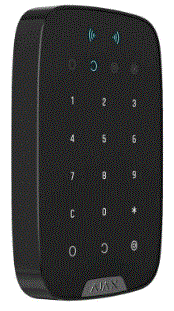
产品信息
KeyPad 是一款无线室内触敏键盘,专为管理 Ajax 安全系统而设计。 它允许用户布防和撤防系统 view 其安全状况。 该设备具有防止密码猜测的功能,并且当在胁迫下输入密码时可以发出无声警报。 它通过安全的 Jeweler 无线电协议连接到 Ajax 安全系统,视线内的通信范围可达 1,700 m。 KeyPad 仅与 Ajax 集线器配合使用,不支持通过 ocBridge Plus 或盒集成模块进行连接。 它可以使用适用于 iOS、Android、macOS 和 Windows 的 Ajax 应用程序进行设置。
功能元素
- 布防模式指示灯
- 撤防模式指示灯
- 夜间模式指示器
- 故障指示器
- 数字按钮块
- 清除按钮
- 功能按钮
- 武装按钮
- 撤防按钮
- 夜间模式按钮
- Tamp呃按钮
- 开/关按钮
- 二维码
要卸下 SmartBracket 面板,请将其向下滑动。 需要穿孔部分来驱动 tamp呃,以防有人试图从表面撕下设备。
工作原理
KeyPad 是一个触摸键盘,用于控制 Ajax 安全系统的安全模式。 它允许用户管理整个对象或单个组的安全模式并激活夜间模式。 键盘支持无声警报功能,使用户能够在不触发警报声或Ajax应用程序通知的情况下通知安全公司被迫撤防安全系统。
键盘可用于使用不同类型的代码来控制安全模式:
- 键盘代码:为键盘设置的通用代码。 所有事件都代表键盘传递到 Ajax 应用程序。
- 用户代码:为连接到集线器的用户设置的个人代码。 所有事件都代表用户传递到 Ajax 应用程序。
- 键盘访问代码:为未在系统中注册的人员设置的代码。 与此代码关联的事件将传递到具有特定名称的 Ajax 应用程序。
个人代码和访问代码的数量取决于集线器型号。 背光的亮度和键盘的音量可以在其设置中进行调整。 如果电池电量耗尽,无论设置如何,背光都会以最低级别打开。 如果 4 秒内没有触摸键盘,则会降低背光亮度。 8 秒不活动后,它会进入省电模式并关闭显示屏。 请注意,当键盘进入省电模式时,输入的命令将被重置。 键盘支持 4 至 6 位数字代码。 要确认输入的代码,请按以下按钮之一:(布防)、(撤防)或(夜间模式)。 任何误输入的字符都可以使用 (重置)按钮重置。 如果在设置中启用了无代码布防功能,则键盘还支持无需输入代码即可控制安全模式。 默认情况下,该功能处于关闭状态。
产品使用说明
- 确保键盘位于 Ajax 安全系统集线器的通信范围内。
- 使用适用于 iOS、Android、macOS 或 Windows 的 Ajax 应用程序设置键盘。
- 使用键盘上的数字按钮输入所需的代码。
- 要激活键盘,请触摸它以启用按钮背光和键盘蜂鸣声。
- 按以下按钮之一确认输入的代码:(布防)、(撤防)或(夜间模式)。
- 如果输入代码时出错,请按 (重置)按钮重置字符。
- 要在不输入代码的情况下控制安全模式,请确保在设置中启用无代码布防功能。
- 如果4秒内没有触摸键盘,则会降低背光亮度。 8 秒不活动后,它将进入省电模式并关闭显示屏。 请注意,当键盘进入省电模式时,输入的命令将被重置。
- 根据您的喜好在设置中调整背光的亮度和键盘的音量。
- 如果电池电量耗尽,无论设置如何,背光都会以最低级别打开。
- KeyPad 是一款管理 Ajax 安全系统的无线室内触敏键盘。 专为室内使用而设计。 通过该设备,用户可以对系统进行布防和撤防,并查看其安全状态。 键盘可以防止猜测密码,并且在胁迫下输入密码时可以发出无声警报。
- 通过安全的 Jeweler 无线电协议连接到 Ajax 安全系统,KeyPad 可在最远 1,700 m 的视线范围内与集线器通信。
笔记
KeyPad 仅与 Ajax 集线器配合使用,不支持连接 viaocBridge Plus 或盒式集成模块。 - 该设备是通过适用于iOS,Android,macOS和Windows的Ajax应用设置的。
功能元素
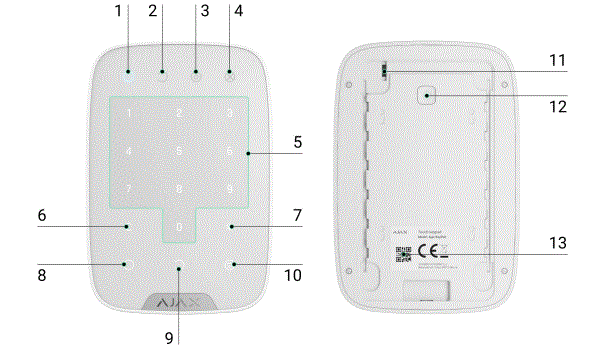
- 布防模式指示灯
- 撤防模式指示灯
- 夜间模式指示器
- 故障指示器
- 数字按钮块
- “清除”按钮
- “功能”按钮
- “手臂”按钮
- “撤防”按钮
- “夜间模式”按钮
- Tamp呃按钮
- 开/关按钮
- 二维码
要卸下 SmartBracket 面板,请将其向下滑动(需要一个穿孔部件来启动 tamper 在任何试图从表面撕下设备的情况下)。
工作原理
KeyPad 是用于管理 Ajax 安全系统的触摸键盘。 它控制整个对象或单个组的安全模式,并允许激活夜间模式。 键盘支持“无声警报”功能——用户通知安全公司被迫解除安全系统,并且不会被警报声或Ajax应用程序暴露。 您可以使用键盘使用代码控制安全模式。 输入代码之前,您应该通过触摸键盘来激活(“唤醒”)键盘。 激活后,按钮背光灯启用,并且键盘发出蜂鸣声。
KeyPad 支持的代码类型如下:
- 键盘代码 — 为键盘设置的通用代码。 使用时,所有事件都会代表键盘传递到 Ajax 应用程序。
- 用户代码 — 为连接到集线器的用户设置的个人代码。 使用时,所有事件都会代表用户传递到 Ajax 应用程序。
- 键盘访问代码 — 为未在系统中注册的人员设置。 使用时,事件将传递到具有与此代码关联的名称的 Ajax 应用程序。
笔记
个人代码和访问代码的数量取决于集线器型号。
- 背光亮度和键盘音量可在其设置中进行调整。 当电池电量耗尽时,无论设置如何,背光都会以最低级别打开。
- 如果 4 秒内没有触摸键盘,KeyPad 会降低背光亮度,8 秒后进入省电模式并关闭显示屏。 当键盘进入省电模式时,它会重置输入的命令!
- 键盘支持 4 至 6 位代码。 应按以下按钮之一确认输入代码:
 (臂),
(臂),  (解除武装)
  (夜间模式)。 任何错误输入的字符都可以通过按钮(“重置”)重置。
如果在设置中启用了“无代码布防”功能,则键盘还支持无需输入代码即可控制安全模式。 该功能默认关闭。
键盘有一个功能按钮,可在 3 种模式下操作:
- 关闭 — 该按钮被禁用。 单击后没有任何反应。
- 报警——按下功能按钮后,系统向保安公司监控站、用户发送报警,并启动与系统连接的警报器。
- 使互连的火灾探测器警报静音 - 按下功能按钮后,系统将禁用 Ajax 重新探测器的警报器。 仅当启用互连 FireProtect 警报时,该选项才有效(集线器 → 设置服务 → 火灾探测器设置)。
胁迫代码
胁迫代码允许您模拟警报停用。 与紧急按钮不同,如果输入此代码,用户将不会受到警报声的影响,并且键盘和 Ajax 应用程序将通知系统已成功撤防。 同时,保安公司也会收到警报。
可以使用以下类型的胁迫代码:
- 键盘代码 — 一般胁迫代码。 使用时,事件将代表键盘传递到 Ajax 应用程序。
- 用户胁迫代码 — 个人胁迫代码,为连接到集线器的每个用户设置。 使用时,事件会代表用户传递到 Ajax 应用程序。
- 键盘访问代码 — 为未在系统中注册的人员设置的胁迫代码。 使用时,事件将传递到具有与此代码关联的名称的 Ajax 应用程序。
了解更多
未授权访问自动锁定
- 如果 1 分钟内输入错误密码 XNUMX 次,键盘将在设置中指定的时间内锁定。 在此期间,集线器将忽略所有代码,并通知安全系统和 CMS 的用户有关猜测代码的尝试。
- 设置中定义的锁定时间到期后,键盘将自动解锁。 但是,具有管理员权限的用户或 PRO 可以通过 Ajax 应用程序解锁键盘。
二tag电子武装
- KeyPad分两次参与布防tages. 启用此功能后,系统仅在使用 SpaceControl 重新布防或 XNUMX 秒后才会布防。tage 探测器已恢复(例如amp文件,通过关闭安装了 DoorProtect 的前门)。
了解更多
珠宝商数据传输协议
- 键盘使用 Jeweler 无线电协议来传输事件和警报。 这是一种双向无线数据传输协议,可在集线器和连接的设备之间提供快速可靠的通信。
- Jeweler 支持使用操作密钥进行块加密,并在每个通信会话中对设备进行身份验证,以防止破坏tage 和设备欺骗。 该协议涉及集线器以 12 到 300 秒的间隔(在 Ajax 应用程序中设置)定期轮询设备,以监视与所有设备的通信并在 Ajax 应用程序中显示其状态。
关于珠宝商的更多信息
发送事件到监控站
Ajax 安全系统可以通过 SurGard (Contact ID)、SIA (DC-09)、ADEMCO 685 和其他专有协议将警报传输到 PRO 桌面监控应用程序以及中央监控站 (CMS)。 请参阅此处可连接 Ajax 安全系统的 CMS 列表
键盘可以传输以下事件:
- 输入胁迫码。
- 紧急按钮被按下(如果功能按钮在紧急按钮模式下工作)。
- 由于尝试猜测代码,键盘被锁定。
- Tamp呃警报/恢复。
- 集线器连接丢失/恢复。
- 键盘暂时关闭/打开。
- 尝试布防安全系统失败(启用完整性检查)。
当收到警报时,保安公司监控站的操作员知道发生了什么事,并知道向哪里派遣快速反应小组。 每个 Ajax 设备的可寻址性允许您不仅发送事件,还可以发送设备类型、安全组、分配给它的名称以及房间到 PRO 桌面或 CMS。 传输的参数列表可能会根据 CMS 的类型和所选通信协议而有所不同。
笔记
设备 ID 和循环(区域)编号可以在 Ajax 应用程序的状态中找到。
指征
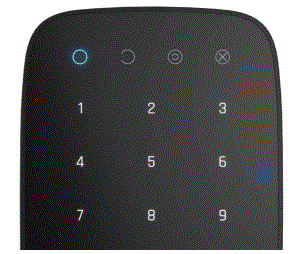
触摸KeyPad时,它将唤醒并突出显示键盘并指示安全模式:布防,撤防或夜间模式。 安全模式始终是实际的,无论用于更改安全模式的控制设备(密钥卡或应用程序)如何。
| 事件 | 指征 |
|
故障指示器 X 眨眼 |
指示器通知与集线器或键盘盖打开缺乏通信。 你可以检查 故障原因 阿贾克斯 安全系统应用程序 |
|
按下键盘按钮 |
短促的哔哔声,系统的当前布防状态LED闪烁一次 |
|
系统已布防 |
短促的声音信号,布防模式/夜间模式LED指示灯点亮 |
|
系统已解除 |
两个短促的声音信号,LED撤防LED指示灯亮起 |
|
密码错误 |
长音信号,键盘背光闪烁3次 |
| 设防时检测到故障(例如,检测器丢失) | 发出一声长鸣,系统当前的布防状态LED闪烁3次 |
| 集线器不响应命令-无连接 | 声音长,故障指示灯亮 |
| 3次尝试输入密码失败后,键盘被锁定 | 长声信号,安全模式指示灯同时闪烁 |
| 电池电量低 | 系统布防/撤防后,故障指示灯平稳闪烁。 指示灯闪烁时键盘被锁定。
低电量激活KeyPad时,会发出一声长音,故障指示灯亮起,然后熄灭 |
正在连接
连接设备之前:
- 打开集线器并检查其互联网连接(徽标呈白色或绿色亮起)。
- 安装 Ajax 应用程序。 创建帐户,将中心添加到应用程序,并至少创建一个房间。
- 通过检查 Ajax 应用程序中集线器的状态,确保集线器未处于布防状态并且不会更新。
笔记
只有具有管理员权限的用户才能将设备添加到应用程序
如何将KeyPad连接到集线器:
- 在 Ajax 应用程序中选择添加设备选项。
- 命名设备,手动扫描/写入二维码(位于机身和包装上),并选择位置房间。
- 选择添加——倒计时将开始。
- 按住电源按钮 3 秒钟打开 KeyPad - 它会随着键盘背光闪烁一次。
为了进行检测和配对,键盘应位于集线器无线网络的覆盖范围内(在同一受保护对象处)。 在打开设备时,会在短时间内传输连接到集线器的请求。 如果 KeyPad 无法连接到集线器,请将其关闭 5 秒,然后重试 连接的设备将出现在应用程序设备列表中。 列表中设备状态的更新取决于集线器设置中的检测器 ping 间隔(默认值为 36 秒)。
笔记
键盘没有预设代码。 在使用键盘之前,请设置所有必要的密码:键盘密码(通用密码)、个人用户密码和胁迫密码(通用和个人)。
选择位置
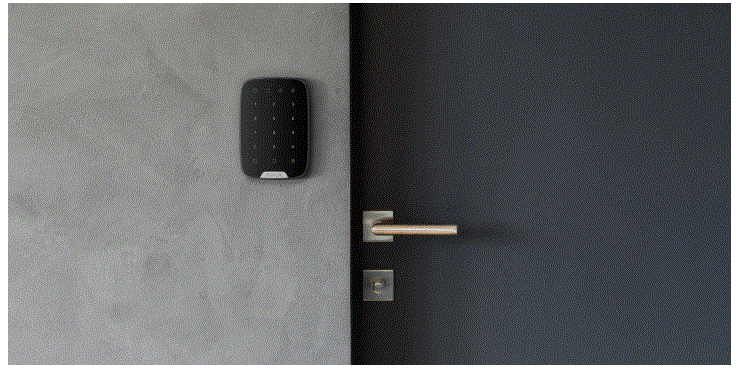
设备的位置取决于其与集线器的距离以及阻碍无线电信号传输的障碍物:墙壁、门和房间内的大型物体。
笔记
该设备仅供室内使用。
不要安装键盘:
- 在无线电传输设备附近(包括在2G / 3G / 4G移动网络中运行的设备),Wi-Fi路由器,收发器,无线电台以及Ajax集线器(它使用GSM网络)。
- 靠近电线。
- 靠近可能导致无线电信号衰减或阴影的金属物体和镜子。
- 处所(室外)。
- 室内温度和湿度超出允许范围的场所。
- 离集线器不到1 m。
笔记
在安装位置检查Jeweler信号强度
- 在测试期间,信号级别显示在应用程序和键盘上,并带有安全模式指示灯 (武装模式),(撤防模式)、(夜间模式)和故障指示灯 X。
- 如果信号电平很低(一巴),我们将无法保证设备的稳定运行。 采取所有可能的措施来改善信号质量。 至少移动设备:即使移动20厘米也可以显着提高信号接收的质量。
如果移动设备后信号强度仍然很低或不稳定,请使用无线电信号范围扩展器。 - 键盘设计用于固定在垂直表面上时的操作。 当在手中使用KeyPad时,我们不能保证传感器键盘的成功操作。
州
- 设备

- 数字键盘
| 范围 | 意义 |
| 温度 | 设备的温度。 在处理器上测量并逐渐变化。 |
| 应用程序中的值与室温之间的可接受误差 — 2°C。
一旦设备识别出至少 2°C 的温度变化,该值就会更新。
您可以通过温度配置场景来控制自动化设备
|
|
| 珠宝商信号强度 | 集线器和键盘之间的信号强度 |
|
电池充电 |
设备的电池电量。有两种状态:
奥克
电池没电
|
|
盖 |
该amp设备的 er 模式,它对身体的脱离或损坏做出反应 |
|
联系 |
集线器和键盘之间的连接状态 |
|
REX |
显示使用状态 无线电信号 扩大范围的一个东西 |
|
暂时停用 |
显示设备的状态:活动、完全由用户禁用或仅显示有关触发设备状态的通知amp按钮已禁用 |
| 固件 | 检测器固件版本 |
| 设备 ID | 设备标识符 |
设置
- 设备
- 数字键盘
- 设置

| 环境 | 意义 |
| 姓名 | 设备名称,可编辑 |
|
房间 |
选择设备分配到的虚拟房间 |
|
群组管理 |
选择分配了键盘的安全组 |
|
访问设置 |
选择布防/撤防验证方式
仅键盘代码 仅用户代码 键盘和用户代码
要激活 访问代码 为未在系统中注册的人员进行设置,请选择键盘上的选项: 仅键盘代码 or 键盘和用户代码 |
| 键盘代码 | 设置布防/撤防密码 |
|
胁迫代码 |
环境 静音警报的胁迫代码 |
| 功能按钮 | 按钮功能的选择*
离开 — 功能按钮被禁用,按下时不执行任何命令
警报 — 通过按下功能按钮,系统向保安公司的监控站和所有用户发送警报
静音互连火灾探测器警报 |
| 火灾探测器。 该功能仅在以下情况下才有效 互连火灾探测器警报是 已启用
李尔王更多 |
|
|
无代码布防 |
如果处于活动状态,则无需密码即可通过按下布防按钮来布防系统 |
|
未经授权的访问自动锁定 |
如果激活,则在连续 30 次(XNUMX 分钟内)输入错误代码后,键盘将锁定预设时间。 在此期间,系统无法通过键盘撤防 |
|
自动锁定时间(分钟) |
错误尝试输入代码后的锁定期 |
| 亮度 | 键盘背光亮度 |
| 按钮音量 | 蜂鸣器的音量 |
|
如果按下了紧急按钮,则发出警报声 |
如果出现该设置 警报 模式被选择为 功能 按钮。
如果激活,按下功能按钮会触发安装在对象上的警报器 |
|
珠宝商信号强度测试 |
将设备切换到信号强度测试模式 |
|
信号衰减测试 |
将键盘切换到信号衰减测试模式(适用于具有以下功能的设备: 固件版本3.50及更高版本) |
|
暂时停用 |
允许用户断开设备连接而无需将其从系统中移除。
有两个选项可用:
完全 — 设备不会执行系统命令或参与自动化场景,系统将忽略设备警报和其他通知
仅盖子 — 系统将仅忽略有关触发设备通知amp呃按钮
|
| 用户指南 | 打开键盘用户手册 |
|
取消设备配对 |
断开设备与集线器的连接并删除其设置 |
配置代码
- Ajax 安全系统允许您设置键盘代码以及添加到中心的用户的个人代码。
- 通过 OS Malevich 2.13.1 更新,我们还添加了为未连接到集线器的人员创建访问代码的功能。 这很方便,例如ample,为清洁公司提供安全管理权限。 请参阅下面如何设置和使用每种类型的代码。
设置键盘代码
- 转到键盘设置。
- 选择键盘代码。
- 设置您想要的键盘代码。
设置键盘胁迫码
- 转到键盘设置。
- 选择胁迫代码。
- 设置您想要的键盘胁迫代码。
为注册用户设置个人代码:
- 转到配置文件设置:Hub → 设置 用户→用户设置。 在此菜单中,您还可以添加用户 ID。
- 单击密码设置。
- 设置用户密码和用户胁迫码。
笔记
每个用户单独设置一个个人代码!
为系统中未注册的人员设置访问代码
- 转到集线器设置(集线器→设置 ).
- 选择键盘访问代码。
- 设置名称和访问代码。
如果您想要设置胁迫代码、更改访问组、夜间模式或代码 ID 的设置,请暂时禁用或删除该代码,在列表中选择它,然后进行更改。
笔记
PRO 或具有管理员权限的用户可以设置访问代码或更改其设置。 OS Malevich 2.13.1 及更高版本的集线器支持此功能。 Hub 控制面板不支持访问代码。
通过代码控制安全
您可以使用通用或个人代码以及使用访问代码(由 PRO 或具有管理员权限的用户配置)来控制整个设施或单独组的安全。
如果使用个人用户代码,布防/撤防系统的用户的姓名将显示在通知和中心事件源中。 如果使用通用代码,则不会显示更改安全模式的用户名称。
笔记
键盘访问代码支持采用 OS Malevich 2.13.1 及更高版本的集线器。 Hub控制面板不支持此功能。
使用通用代码对整个设施进行安全管理
- 输入通用密码并按布防/撤防/夜间模式激活键。
- 例如amp乐:1234 →
集团安全管理通用代码
- 输入总密码,按*,输入群组ID,按布防/解除武装 / 夜间模式激活键 .
例如amp乐:1234 → * → 2 →
什么是组 ID
- 如果将某个群组分配给键盘(键盘设置中的布防/撤防权限字段),则无需输入群组 ID。 要管理该组的布防模式,输入通用或个人用户代码就足够了。
- 请注意,如果将组分配给键盘,您将无法使用通用代码管理夜间模式。
- 在这种情况下,夜间模式只能使用个人用户代码进行管理(如果用户具有适当的权限)。
- Ajax 安全系统中的权限
使用个人代码对整个设施进行安全管理
- 输入您的用户ID,按*,输入您的个人用户代码,然后按布防 /解除武装 /夜间模式激活 钥匙。
- 例如amp乐:2 → * → 1234 →
用户ID是什么
使用个人代码进行群组安全管理
- 输入用户ID,按*,输入个人用户密码,按*,输入群组ID,按布防/解除武装 /夜间模式激活.
- 例如ample: 2 → * → 1234 → * → 5 →
什么是组 ID
用户ID是什么
- 如果将某个群组分配给键盘(键盘设置中的布防/撤防权限字段),则无需输入群组 ID。 要管理该组的布防模式,输入个人用户代码就足够了。
使用访问代码对整个对象进行安全控制
- 输入访问码并按布防/撤防/夜间模式激活键。
- 例如amp乐:1234 →
使用访问码对群组进行安全管理
- 输入接入码,按*,输入群组ID,按布防 /解除武装 /夜间模式激活 钥匙。
- 例如ample: 1234 → * → 2 →
什么是组 ID
使用胁迫码
- 胁迫代码允许您发出无声警报并模拟警报停用。 无声警报意味着 Ajax 应用程序和警报器不会大声喊叫并暴露您。 但安全公司和其他用户将立即收到警报。 您可以使用个人和一般胁迫代码。 您还可以为未在系统中注册的人员设置胁迫访问代码。
笔记
场景和警报器对胁迫解除武装的反应与正常解除武装的反应相同。
使用通用胁迫码:
- 输入通用胁迫码并按撤防键 .
- 例如amp乐:4321 →
- 使用注册用户的个人胁迫码:
- 输入用户ID,按*,然后输入个人胁迫码,按撤防键.
- 例如amp乐:2 → * → 4422 →
- 使用未在系统中注册的人员的胁迫码:
- 输入键盘访问代码中设置的胁迫代码,然后按撤防键
- 例如amp乐:4567 →
重新报警静音功能如何工作
使用键盘,您可以通过按功能按钮将互连的火灾探测器警报静音(如果启用了相应的设置)。 系统对按下按钮的反应取决于系统的状态:
- 互连的火灾探测器警报已经传播 - 第一次按下功能按钮时,所有火灾探测器的警报器都会静音,除了那些已注册警报的警报器。 再次按下该按钮将使其余探测器静音。
- 互连警报的延迟时间持续 - 通过按下功能按钮,触发的 Ajax 火灾探测器的警报器将静音。
了解有关互连火灾探测器警报的更多信息
随着 OS Malevich 2.12 更新,用户可以在他们的组中静音火警,而不会影响他们无权访问的组中的探测器。
了解更多
功能测试
- Ajax 安全系统允许进行测试以检查连接设备的功能。
- 使用标准设置时,测试不会立即开始,而是在 36 秒内开始。 测试时间开始取决于探测器扫描周期的设置(集线器设置中的“Jeweller”设置段落)。
- 珠宝商信号强度测试
- 衰减测试
安装
警告
在安装检测器之前,请确保已选择最佳位置,并且该位置符合本手册中包含的准则!
笔记
键盘应固定在垂直表面上。
- 使用捆绑螺钉将 SmartBracket 面板连接到表面,至少使用两个固定点(其中一个 - 在 tamper)。选择其他连接硬件后,请确保它们不会损坏或使面板变形。
双面胶带只能用于临时固定键盘。 随着时间的推移,胶带会变干,这可能会导致键盘跌落和设备损坏。 - 将 KeyPad 放在附件面板上,然后拧紧机身底部的安装螺钉。
- 一旦键盘固定在 SmartBracket 中,它就会闪烁 LED X(故障)——这将是一个信号:amper 已启动。
- 如果安装到 SmartBracket 后故障指示灯 X 没有闪烁,请检查 t 的状态amp然后在 Ajax 应用程序中检查面板的固定松紧度。
- 如果键盘从表面撕下或从附件面板上取下,您将收到通知。
键盘维护和电池更换
- 定期检查KeyPad的操作能力。
- 键盘中安装的电池可确保长达 2 年的自主运行(集线器的查询频率为 3 分钟)。 如果键盘电池电量不足,安全系统将发送相关通知,并且每次成功输入密码后,故障指示灯将平稳亮起并熄灭。
- Ajax 设备使用电池运行多长时间,以及对此有何影响
- 电池更换
全套
- 数字键盘
- SmartBracket安装面板
- 电池 AAA(预装)— 4 个
- 安装套件
- 快速入门指南
技术规格
| 传感器类型 | 电容式 |
| 抗病毒amp呃开关 | 是的 |
| 防止猜测代码 | 是的 |
|
无线电通信协议 |
珠宝商
|
|
无线电频段 |
866.0 – 866.5 兆赫
868.0 – 868.6 兆赫 868.7 – 869.2 兆赫 905.0 – 926.5 兆赫 915.85 – 926.5 兆赫 921.0 – 922.0 兆赫 取决于销售地区。 |
|
兼容性 |
仅适用于所有 Ajax 枢纽, 和 收音机 信号范围扩展器 |
| 最大射频输出功率 | 高达 20 mW |
| 无线电信号的调制 | GFSK |
|
无线电信号范围 |
高达1,700 m(如果没有障碍物)
|
| 电源 | 4 节 AAA 电池 |
| 电源电压tage | 3 V(电池成对安装) |
| 电池寿命 | 最长 2 年 |
| 安装方法 | 室内 |
| 工作温度范围 | 从 -10°C 至 +40°C |
| 工作湿度 | 高达 75% |
| 外形尺寸 | 150 × 103 × 14 毫米 |
| 重量 | 197 克 |
| 使用寿命 | 10 年 |
|
认证 |
符合EN 2-50131,EN 1-50131,EN 3-50131-5要求的安全等级3,环境II级 |
符合标准
保修单
有限责任公司“Ajax Systems Manufacturing”产品的保修有效期为购买后 2 年内,并且不适用于预装电池。 如果设备无法正常工作,您应该首先联系支持服务——一半的情况下,技术问题可以远程解决!
- 保修条款全文
- 用户协议
技术支援: 支持@ajax.systems
订阅有关安全生活的新闻通讯。无垃圾邮件
文件/资源
 |
AJAX WH System Keypad 无线触摸键盘 [pdf] 用户手册 WH System Keypad 无线触摸键盘,WH,System Keypad 无线触摸键盘,Keypad 无线触摸键盘,无线触摸键盘,触摸键盘 |