


Global Cache GCRL3A Flex IP 交互式控件
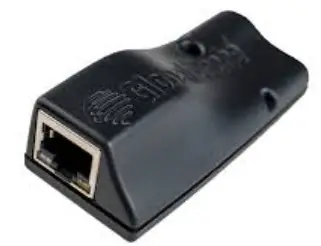
规格:
- 弹性版本:26
- 全球连接版本:05
- iHelp 版本:5.5.6 或更高版本
产品信息
- Flex 和 Global Connect 固件可以使用 iHelp 软件进行更新,无需互联网连接。新固件 file在可用时加载到 iHelp 中,并通过软件启动更新。
- 请注意,GC-100 设备无法使用 iHelp 进行更新,必须送往工厂进行固件更新。
产品使用说明
- 下载并打开 iHelp:
- 从官方来源下载 iHelp。
- 打开 iHelp。如果 Microsoft Defender Smartscreen 提示,请点击更多信息,然后点击仍然运行以允许程序运行。
- 更新固件:
- 检查 iHelp 显示屏左侧的状态图标来识别需要更新的单元(查找黄色三角形)。
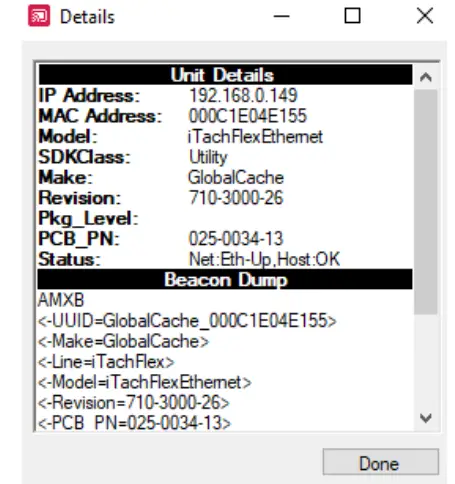
- 在 iHelp 中右键单击该设备并选择“详细信息”以检查当前固件修订、IP 地址、MAC ID 和状态。
- 要更新,请右键单击该单元并选择更新。
- 将出现一个显示框;单击下一步开始更新过程。
- 升级进度条将显示更新进度(不是准确表示)。
- 状态消息将显示在底部,直到您看到“更新完成”。
- 单击“退出”关闭更新窗口。
- 等待最多 1 分钟,让设备重新启动并重新连接到网络。如果使用 DHCP,请检查 IP 地址是否有任何变化。
常问问题:
- 问:更新到 -26 后,Flex 设备可以恢复到以前的固件版本吗?|
答:由于 file Flex 单元中的系统更改,更新后无法从版本 26 恢复。 - 问:如何在 iHelp 中识别需要更新的单元?
答:在 iHelp 中查找设备旁边的黄色三角形状态图标,这表示该设备需要更新。
使用 iHelp 更新 Global Connect 和 Flex 固件
更新前请阅读本文档。其中包含成功更新固件的重要说明和建议。
本文档适用于使用 iHelp 26 或更新版本将以下产品更新至 Flex 版本 05 和 Global Connect 版本 5.5.6(请参阅我们的 iHelp 更新页面以获取更新文档和下载的完整列表):
- 灵活 IP,以太网 (Flex-IP)
- 带 PoE 的 Flex IP、带以太网供电的以太网 (Flex-IP-P)
- 灵活 WF,WiFi(Flex-WF)
- 全球连接红外模块(GCIR3)
- Global Connect 串行模块 (GC232)
- Global Connect 继电器模块 (GCRL3A)
在 Flex 单元中,由于文件系统的变化,一旦单元更新到 -26,就无法恢复到以前的固件版本。
- 有关如何将设备接入网络的说明,请参阅装运箱中提供的快速入门指南,或通过以下网址下载: https://www.globalcache.com/downloads.html.
- 更新过程利用 Global Caché iHelp 实用程序。当前 iHelp 版本可在 Global Caché 上找到 web网站 https://www.globalcache.com/downloads.html. 它可以在任何 Microsoft Windows PC 上运行。
- 下载 iHelp 并打开。
- 首次打开 iHelp 时,您可能需要允许它运行并单击 Microsoft Defender Smartscreen 中出现的提示。单击更多信息,然后单击仍然运行。

- 您还可能会看到 Windows 安全警报显示窗口。每个 Global Caché 设备都使用 UDP 多播信标进行发现,并且需要通过防火墙进行通信。选中“专用网络”和“公共网络”复选框并允许访问。

- 更新 Flex-IP、Flex-IP-P 和 Global Connect 模块:
- iHelp 将显示本地网络环境中可用的 Global Caché 设备。
- 请注意,由于设备发送 UDP 多播信标,UDP 数据包会显示连接到同一路由器的多个网络中的设备。但是,要更新的设备需要位于同一本地网络和同一子网内。验证运行 iHelp 的 PC 是否位于同一网络中。如果您可以访问 web 设备的配置页面,则您位于同一本地网络上。
- 单击 iHelp 右下角的“关于”按钮。信息框将显示当前的 iHelp 版本以及 Global Caché 产品可用的每个固件文件版本。
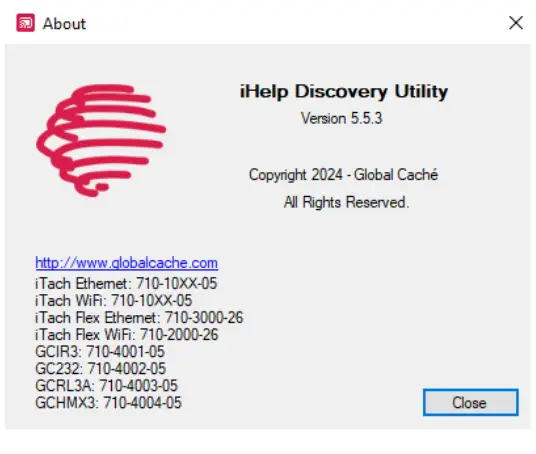
- 固件文件已加载到 iHelp 中。下载 iHelp 后,无需互联网连接即可将固件文件更新到设备。新固件文件可用时,将发布新版本的 iHelp。
**GC-100 设备无法使用 iHelp 进行更新,必须送回工厂进行固件更新
要查找需要更新的设备,请检查 iHelp 显示屏左侧该设备的状态图标:
- 绿色复选标记表示设备当前已加载该版本 iHelp 中可用的固件,并且没有文件或 web 错误。
- 黄色三角形表示设备存在错误,包括固件版本比该版本的 iHelp 中提供的版本旧,或者文件或 web 页面错误。
- 蓝点表示已加载非生产固件版本,例如用于测试的测试版。
- 黄色三角形可能表示设备需要更新,可能是由于错误或固件过期。

- 可以通过在 iHelp 中右键单击设备并选择“详细信息”来检查设备的当前固件版本。将显示设备信息,包括 IP 地址、MAC ID、版本和状态(包括错误)。
- 由于 Flex 文件系统结构的变化,更新后无法从版本 26 恢复。
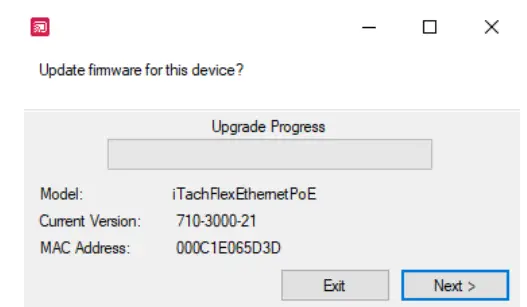
- 准备好更新后,右键单击 iHelp 中的单元并选择更新。
- 更新显示框将会出现。选择下一步开始更新。
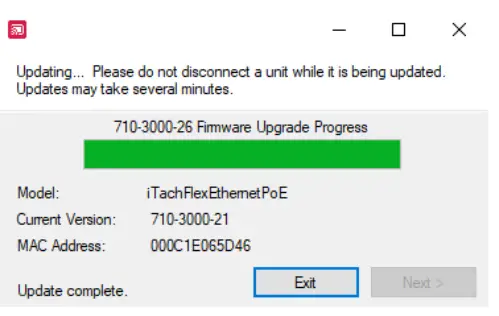
- 升级进度条将开始填充。这不是准确的进度,但表明该过程正在进行。
- 状态消息将在显示屏底部闪烁。
- 一旦看到更新完成,请选择退出按钮关闭更新窗口。
- 请等待最多 1 分钟,让设备重新启动并重新连接到网络。
- 如果通过 DHCP 连接,设备可能会在重启期间获取新的 DHCP IP 地址。重启后,请查看 iHelp 以了解当前 IP 地址。
- 所有指定的网络和电缆设置将保持不变。
- 由于此更新中删除了串行电缆自动检测功能,如果 Flex 连接到串行 RS232(FLC-SL-232 或 FLC-SL-MJ)或 RS485(FLC-SL-485)电缆,您可能需要返回设置并更改电缆类型和电缆设置以匹配连接的电缆。
- Flex 或 Global Connect 重新启动后,iHelp 应在更新的单元旁边显示绿色复选标记。右键单击单元并选择“详细信息”应显示以 -26(Flex)或 -05(Global Connect)结尾的单元版本号。
- 如果显示黄色三角形,我们建议再次运行更新。如果网络中断,固件和 web 页面第一次可能无法正确加载。
- 重复此操作,直到更新成功并显示绿色复选标记。
- 如果多次更新尝试均未成功,请截取“详细信息”窗口、iHelp 页面和“关于”信息的屏幕截图,然后发送电子邮件至 支持@globalcache.com 以及您已尝试过的故障排除。
更新 Flex WF 单元:
- 如果 Flex WF 设备已连接到网络并在 iHelp 中可用,请按照上述说明更新已连接的设备。如果设备处于出厂默认状态或未连接,请参阅以下说明:
- 在更新至版本 26 时,初始 WiFi 连接方式已从 Adhoc 更改为 SoftAP。
- 除了 Apple 产品 (MacOS/iOS) 之外,大多数系统都已弃用 Adhoc 模式。版本 26 固件更新将初始 WiFi 连接模式更改为 SoftAP。这允许任何操作系统在其出厂默认状态下连接到它,包括 Windows、MacOS、Linux、iOS(iPhone、iPad)和 Android 设备。
- 对于 Flex WF 单元,由于 IP 重置或短暂断开连接,可能需要多次尝试更新。
- 如果设备更新固件文件,但没有 web 页面,它应该重新连接到网络,然后您可以尝试再次更新。
如果设备未配置本地网络,并且需要在 SoftAP/出厂默认模式下进行更新,请参阅以下步骤: 
Flex 在出厂默认/SoftAP 下会闪烁不规则图案。通过在 Windows PC 上找到设备作为可用 WiFi 网络来连接到设备。选中复选框自动连接,然后连接。现在您将直接连接到设备的 SoftAP 节点,默认 IP 为 192.168.1.70。
- 打开 iHelp,找到 192.169.1.70 的设备,右键单击并选择更新,然后按照本文档前面描述的过程进行操作。
- 如果更新超时或未完成,请重复该过程。
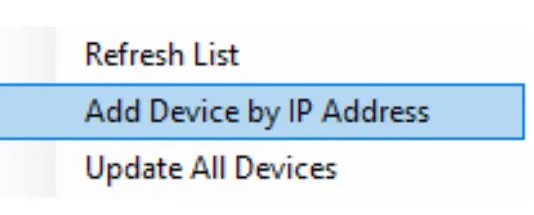
- 如果多次尝试均不成功,或尝试更新后设备未在 iHelp 中重新出现,请在 iHelp 框中单击鼠标右键,选择“通过 IP 添加设备”,然后输入默认 IP 192.168.1.70。重试更新。
- 如果此解决方案不起作用或有其他问题,请搜索我们的 web解决方案站点: https://www.globalcache.com或联系我们的支持团队 支持@globalcache.com 开票。
- 更新 Flex 固件和 Global Connect 固件生效日期:3 年 2024 月 XNUMX 日
- PN电话:240502-01
- www.globalcache.com
- Global Caché – 机密
- 160 East California Street,邮政信箱 1659 杰克逊维尔,俄勒冈州 97530
- 电话: 541-899-4800
- 资料如有更改,恕不另行通知。
文件/资源
 |
Global Cache GCRL3A Flex IP 交互式控件 [pdf] 用户手册 GCRL3A Flex IP 交互式控件、Flex IP 交互式控件、IP 交互式控件、交互式控件、控件 |


