


IDEC B-1369 USB 自动运行定义 File 创建工具

产品信息
规格
- 产品名称:USB自动运行定义 File 创建工具
- 型号:B-1369 (4)
- 兼容性:适用于 USB 闪存驱动器和 PC
- 功能:创建USB自动运行定义 files 用于执行预定义命令
产品使用说明
超过view USB 自动运行功能
当 USB 闪存驱动器插入主机时,USB 自动运行功能会自动显示一个菜单屏幕,用户可以从中执行预定义的命令。
成分
- USB 闪存驱动器
- USB 自动运行定义 file (hgauto.ini)
- 主机
创建 USB 自动运行定义 File
USB自动运行定义 File 创建程序
- 将 USB 闪存驱动器插入 PC 的 USB 端口。
- 启动 USB 自动运行定义 File 创建工具。
- 设置 USB 自动运行定义的各项 file 有必要的。 (参考USB自动运行定义 File 设置)
- 点击 File 菜单,然后单击另存为保存创建的 file.
USB自动运行定义 File 设置
这些设置允许您定义插入 USB 闪存驱动器时要执行的操作和命令。
命令设置对话框
命令设置对话框使您可以为每个菜单选项指定详细的命令和操作。
常见问题 (FAQ)
- 问:该工具可以与所有类型的 USB 闪存驱动器一起使用吗?
答:是的,该工具与大多数标准 USB 闪存驱动器兼容。 - 问:单个 USB 自动运行中可以定义的命令数量是否有限制 file?
答:该工具允许在单个命令中定义多个命令 file,但建议保持简洁以获得更好的可用性。
USB 自动运行定义 File 创作工具使用手册
SmartAXIS FT2J-7U
MICRO/I HG2J-7U, HG5G/4G/3G/2G-V, HG4G/3G, HG2G-5F/-5T, HG1G/1P
前言
USB自动运行定义 file使用USB自动运行功能时所需的文件可以通过使用USB自动运行定义轻松创建 File 创建工具。
有关USB 自动运行功能的详细信息,请参阅《WindO/I-NV4 用户手册》。
修订历史
- 2011 年 XNUMX 月:第一版
- 2013 年 XNUMX 月:第二版
- 2019 年 XNUMX 月:第三版
- 2022 年 XNUMX 月:第四版
- 2023 年 XNUMX 月:第五版
超过view USB 自动运行功能
当 USB 闪存驱动器插入主机时,USB 自动运行功能会自动显示一个菜单屏幕,用户可以从中执行预定义的命令。
- 这些定义的过程称为命令,并且 file 包含命令和菜单屏幕的详细信息称为 USB 自动运行定义 file (hgauto.ini)。
- USB 自动运行定义 file (hgauto.ini) 必须存储在 USB 闪存驱动器上才能使用 USB 自动运行功能。
可以从菜单执行的命令如下。
| 菜单 | 命令 | 细节 |
|
File |
新的 | 放弃 USB 自动运行定义 file 当前正在编辑并创建新的 USB 自动运行定义 file. |
| 打开 | 打开 USB 自动运行定义 file 已完成创建。 | |
| 节省 | 通过 USB 自动运行定义保存 file 目前正在编辑中。 | |
| 另存为 | 命名并保存 USB 自动运行定义 file 目前正在编辑中。 | |
| 出口 | 退出 USB 自动运行定义 File 创建工具。 | |
|
帮助 |
打开帮助 | 打开 USB 自动运行定义 File 创建工具帮助。 |
| 关于 USB 自动运行定义 File 创建工具 | 显示 USB 自动运行定义的版本信息 File 创建工具。 |
创建 USB 自动运行定义 File
USB自动运行定义 File 创建过程=
使用以下过程创建 USB 自动运行定义 files 表示 USB 闪存驱动器。
- 将 USB 闪存驱动器插入 PC 的 USB 端口。
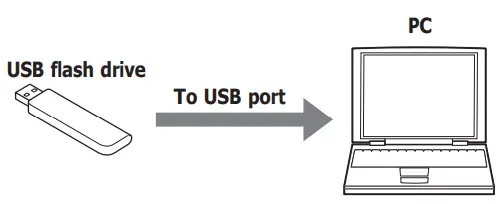 启动 USB 自动运行定义 File 创建工具。
- 设置 USB 自动运行定义的各项 file 必要时。
详细内容请参见“3.2 USB自动运行定义” File 第 4 页的“设置”。
- 点击 File 菜单,然后单击另存为。
将显示“另存为”对话框。 - 指定 USB 闪存驱动器,然后单击“保存”。
USB 自动运行定义 file 在U盘根目录下生成(hgauto.ini)。
USB自动运行定义 File 设置
- 按钮数量
指定要创建的按钮数量(1 到 5)。 - 启用按钮 1 至 5
选择此项可启用按钮 1 至 5。
清除后,将显示在“按钮数量”中指定的按钮数量,但即使按下它们也不会执行。 - 显示“全部运行”的执行按钮
选择此选项可显示“运行全部”按钮。 - 外部存储设备文件夹
输入外部存储设备文件夹的名称。最大数量为 8 个字符。 - 语言
从以下选项中选择按钮标签和消息的语言。
日语、西方语言、简体中文、繁体中文、朝鲜语、中欧语、波罗的海语、西里尔语 - 按钮 1 至按钮 5
按下按钮设置或更改将要执行的命令。
单击此按钮可打开“命令设置”对话框。设置按钮要执行的命令。如果已设置所选按钮,则可以更改将要设置的命令。有关详细信息,请参阅第 3.3 页的“5 命令设置对话框”。
在命令设置对话框中输入标题将显示按钮的标签。 - 全部运行按钮
此按钮按顺序执行 USB 自动运行定义的所有已定义命令 file (hgauto.ini)。仅当选择“显示全部运行的执行按钮”时才会显示此信息。 - 取消按钮
用于关闭 USB 自动运行功能的菜单屏幕的按钮。它始终显示。 - 评论
输入注释,最多 6 行,每行 54 个字符(总共 324 个字符)。- 系统会自动添加换行符,但也可以根据需要添加换行符。当添加到所需位置时,\n 将自动插入,因此计算为 2 个单字节字符。
- 当使用分号(;)、反斜杠(\)或双引号(“)时,会在这些字符前自动插入转义字符(\),从而被计算为 2 个单字节字符。
命令设置对话框
设置按下按钮 1 至按钮 5 时将执行的命令。
- 按钮
将显示所选按钮的编号。 - 标题
使用 2 行 26 个字符(总共 52 个字符)或更少输入按钮标签的标题。- 系统会自动添加换行符,但也可以根据需要添加换行符。当添加到所需位置时,\n 将自动插入,因此计算为 2 个单字节字符。
- 当使用分号(;)、反斜杠(\)或双引号(“)时,会在这些字符前自动插入转义字符(\),从而被计算为 2 个单字节字符。
- 命令
- 从以下选项中选择要执行的命令:
- 下载工程、上传工程、复制数据、下载PLC程序、上传PLC程序
- 根据所选择的命令,将显示以下设置项目。
当选择下载项目时
 来源: 选择 SD 存储卡或 USB1 或 USB 闪存驱动器或 USB2 作为项目要保存到的外部存储器 file 转让(ZNX项目 File*1 或 ZNV 项目 File)已保存。
- 小路: 指定 file 项目路径 file 用于传输 (.ZNX)*1。最大字符数为 247。只能使用字母数字字符和符号。路径分隔符和不能使用的字符因型号而异。
| 模型 | 分隔符 | 不能使用的字符 |
| FT2J-7U、HG2J-7U | / | ” # $ & ' ( ) * : ; < >? \`| ~ |
| HG5G/4G/3G/2G-V, HG4G/3G, HG2G-5F/-5T, HG1G/1P | \ | ” * : ; < >? | |
外部存储设备文件夹: 单击此按钮可将文件夹路径插入外部存储设备文件夹设置中指示的路径。外部存储设备文件夹在 USB 自动运行定义中设置 File 创建工具对话框。
Example:当外部存储设备文件夹的名称为“HGDATA01”时,将插入“HGDATA01\NVDATA\”。
- 目的地: 显示项目的下载目的地。
- 清除保留设备: 选中此复选框可在下载项目数据后清除保留设备。但是,当下载项目时 file 随着操作系统版本或系统版本的不同或数据存储区设置的修改,保留设备总是会被清除。
下载后自动执行梯形图程序:
选中此复选框可在工程下载后执行梯形图程序。该选项仅在下载项目时有效 file 适用于 FT2J-7U。
当选择上传项目时

目的地: 指定从主机上传的投影的保存目的地。选择 SD 存储卡或 USB1、USB 闪存驱动器或 USB2 作为外部存储器。
小路: 指定保存上传项目的位置的文件夹路径。最大字符数为 247。只能使用字母数字字符和符号。路径分隔符和不能使用的字符因型号而异。
| 模型 | 分隔符 | 不能使用的字符 |
| FT2J-7U、HG2J-7U | / | ” # $ & ' ( ) * : ; < >? \`| ~ |
| HG5G/4G/3G/2G-V, HG4G/3G, HG2G-5F/-5T, HG1G/1P | \ | ” * : ; < >? | |
Examp乐: 将项目保存到外部存储器中的“Upload_Project”文件夹时:
已上传_项目
外部存储设备文件夹:单击此按钮可将文件夹路径插入到外部存储设备文件夹设置中指示的路径中。外部存储设备文件夹在 USB 自动运行定义中设置 File 创建工具对话框。
Example:当外部存储设备文件夹的名称为“HGDATA01”时,将插入“HGDATA01\NVDATA\”。
当选择复制数据时

来源: 选择 SD 存储卡或 USB1、USB 闪存驱动器或 USB2 作为外部存储器复制源。
小路: 指定 file 路径 file 复制源或文件夹复制源的文件夹路径。最大字符数为 247。只能使用字母数字字符和符号。路径分隔符和不能使用的字符因型号而异。
| 模型 | 分隔符 | 不能使用的字符 |
| FT2J-7U、HG2J-7U | / | ” # $ & ' ( ) * : ; < >? \`| ~ |
| HG5G/4G/3G/2G-V, HG4G/3G, HG2G-5F/-5T, HG1G/1P | \ | ” * : ; < >? | |
Examp乐:当声音 file “Error.wav”已保存在外部存储设备的根路径中
错误.wav
外部存储设备文件夹:单击此按钮时会显示一个下拉菜单。单击下拉菜单上的项目可将文件夹路径插入外部存储设备文件夹设置中指示的路径。外部存储设备文件夹在 USB 自动运行定义中设置 File 创建工具对话框。前任ample:当外部存储设备文件夹的名称为“HGDATA01”时,
将插入“HGDATA01\(要创建的文件夹)\”。
目的地: 选择 SD 存储卡或 USB1、USB 闪存驱动器或 USB2 作为外部存储器复制目的地。
小路: 指定复制目标文件夹的文件夹路径。最大字符数为 247。只能使用字母数字字符和符号。路径分隔符和不能使用的字符因型号而异。
| 模型 | 分隔符 | 不能使用的字符 |
| FT2J-7U、HG2J-7U | / | ” # $ & ' ( ) * : ; < >? \`| ~ |
| HG5G/4G/3G/2G-V, HG4G/3G, HG2G-5F/-5T, HG1G/1P | \ | ” * : ; < >? | |
Examp乐: 保存到外部存储设备上“HGDATA01”文件夹中的“SOUND”文件夹时 HGDATA01\SOUND
外部存储设备文件夹: 单击此按钮时会显示一个下拉菜单。单击下拉菜单上的项目可将文件夹路径插入外部存储设备文件夹设置中指示的路径。外部存储设备文件夹在 USB 自动运行定义中设置 File 创建工具对话框。前任ample:当外部存储设备文件夹的名称为“HGDATA01”时,
将插入“HGDATA01\(要创建的文件夹)\”。
| 选择项目 | 待创建的文件夹 |
| 外部存储设备文件夹 | HGDATA01\(插入U盘根文件夹) |
| 报警日志 Files | 报警日志 |
| 数据记录 Files | 数据日志 |
| 操作日志 Files | 操作日志 |
| 截图 | 捕获 |
| 食谱 Files | 食谱 |
| 图片 FileMICRO/I 使用的 | 图片 |
| 声音 FileMICRO/I 使用的 | 声音 |
| ZNV/ZNX项目 Files | NV数据 |
| ZLD项目 Files | LDR数据 |
| 电影 Files | 电影 |
| 录制的电影 files | 记录 |
当选择下载 PLC 程序时

来源: 选择 SD 存储卡或 USB1 或 USB 闪存驱动器或 USB2 作为 PLC 程序的外部存储器 file 传输 (.ZLD) 已保存。
小路: 指定 file PLC程序的路径 file 用于传输(.ZLD)。最大字符数为 247。只能使用字母数字字符和符号。路径分隔符和不能使用的字符因型号而异。
| 模型 | 分隔符 | 不能使用的字符 |
| FT2J-7U、HG2J-7U | / | ” # $ & ' ( ) * : ; < >? \`| ~ |
| HG5G/4G/3G/2G-V, HG4G/3G, HG2G-5F/-5T, HG1G/1P | \ | ” * : ; < >? | |
Examp乐: 当PLC程序 file “LDR_PROGRAM.ZLD”已保存到外部存储设备上的“LDRDATA”文件夹中
LDRDATA\LDR_PROGAM.ZLD
外部存储设备文件夹:单击此按钮可将文件夹路径插入外部存储设备文件夹设置中指示的路径。外部存储设备文件夹在 USB 自动运行定义中设置 File 创建工具对话框。
Example:当外部存储设备文件夹的名称为“HGDATA01”时,将插入“HGDATA01\LDRDATA\”。
- 目的地: 接口: 从以下选择连接 PLC 的主机端口。
- COM1、COM2、以太网
- 从站编号:指定下载目标 PLC 的从站编号(0 至 31)。
- 仅当选择 COM1 或 COM2 作为接口时才能设置此选项。
- 指定外接设备 ID:指定下载目标 PLC 的外接设备 ID(0 至 31)。
- 仅当选择以太网作为接口时才能设置此选项。
- 指定IP 地址:指定下载目标PLC 的IP 地址和端口号。
- 仅当选择以太网作为接口时才能设置此选项。
当选择上传 PLC 程序时
来源:
- 接口:从以下选择连接 PLC 的主机端口。 COM1、COM2、以太网
- 从站编号:指定上传源 PLC 的从站编号(0 至 31)。
- 仅当选择 COM1 或 COM2 作为接口时才能设置此选项。
- 指定外接设备 ID:指定上传源 PLC 的外接设备 ID(0 至 31)。
- 仅当选择以太网作为接口时才能设置此选项。
- 指定IP 地址:指定上传源PLC 的IP 地址和端口号。
- 仅当选择以太网作为接口时才能设置此选项。
- 目的地:指定从连接到主机的 PLC 上传的 PLC 程序的保存目的地。选择 SD 存储卡或 USB1、USB 闪存驱动器或 USB2 作为外部存储器。
- 路径:指定上传的PLC程序所在文件夹路径 file 将会被拯救。最大字符数为 247。只能使用字母数字字符和符号。路径分隔符和不能使用的字符因型号而异。
| 模型 | 分隔符 | 不能使用的字符 |
| FT2J-7U、HG2J-7U | / | ” # $ & ' ( ) * : ; < >? \`| ~ |
| HG5G/4G/3G/2G-V, HG4G/3G, HG2G-5F/-5T, HG1G/1P | \ | ” * : ; < >? | |
Examp乐: 保存到外部存储设备上的“Uploaded_Program”文件夹时
上传程序
外部存储设备文件夹:单击此按钮可将文件夹路径插入外部存储设备文件夹设置中指示的路径。外部存储设备文件夹在 USB 自动运行定义中设置 File 创建工具对话框。
Example:当外部存储设备文件夹的名称为“HGDATA01”时,将插入“HGDATA01\LDRDATA\”。
有关创建的 USB 自动运行定义的详细信息 file 有关详细信息和文件夹结构,请参阅《WindO/I-NV4 用户手册》。
爱迪克公司
总部地址 6-64, Nishi-Miyahara-2-Chome, Yodokawa-ku, Osaka 532-0004, Japan
www.idec.com
- 美国IDEC公司
- 欧洲、中东和非洲地区 APEM SAS
- 新加坡 IDEC 泉亚洲私人有限公司有限公司
- 泰国IDEC亚洲(泰国)有限公司
- 印度 IDEC 控制印度私人有限公司
- 中国台湾 IDEC (上海) 有限公司 IDEC 和泉 (香港) 有限公司 IDEC
- 台湾公司
- 日本IDEC株式会社
本手册中的规格和其他描述如有更改,恕不另行通知。本手册中的信息截至 2022 年 XNUMX 月为最新信息。
2020 IDEC 公司,保留所有权利。
B-1369(4)
文件/资源
 |
IDEC B-1369 USB 自动运行定义 File 创建工具 [pdf] 用户手册 B1369 4、B-1369 4、B-1369 USB 自动运行定义 File 创建工具、B-1369、USB 自动运行定义 File 创建工具,自动运行定义 File 创建工具,定义 File 创作工具, File 创作工具,创作工具,工具 |


