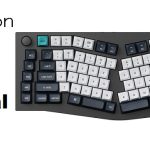
快速入门指南
如果您是Windows用户,请在盒子中找到合适的键帽,然后按照下面的说明查找和更换以下键帽。
连接2.4GHz接收器
将 2.4GHz 接收器连接到设备 USB 端口。

切换至 2.4GHz 模式


笔记:为了获得最佳无线体验,我们建议使用接收器扩展适配器,并将 2.4GHz 接收器放置在桌子上靠近键盘的某个位置,以降低延迟并减少信号干扰。

连接蓝牙

连接电缆

威盛钥匙重映射软件

请访问 usevia.app 使用在线
VIA 软件重新映射按键。
如果 VIA 无法识别您的键盘,请联系我们的支持人员获取说明。
* 在线版VIA软件目前仅能在最新版本的Chrome、Edge、Opera浏览器上运行。
* VIA 仅在键盘通过有线方式连接到计算机时才有效
背光

调整背光亮度

钥匙翻转
按 fn + N 在 6 键无冲和 N 键无冲之间切换
6 键无冲突:键盘最多可检测 6 个同时按键输入。 N键无冲突:键盘可以检测所有按键输入,不限制按键次数。
* 键盘默认启用 N 键翻转。

保修单
“键盘高度可定制且易于重建。
如果在保修期内键盘的任何键盘组件出现问题,我们将只更换键盘的缺陷部件,而不是整个键盘。
观看我们的建筑教程 Web地点
如果你是第一次制作键盘,我们强烈建议你观看我们网站上的制作教程视频 web先创建一个站点,然后开始自己构建键盘。
恢复出厂设置

故障排除?不知道键盘出了什么问题?
- 从我们的 web地点。
- 拔下电源线并将键盘切换到有线模式。
- 取下空格键键帽,找到 PCB 上的重置按钮。
- 先按住复位键,再将电源线插入键盘,2秒后松开复位键,键盘将进入DFU模式。
- 使用 QMK 工具箱刷新固件。
- 按 fn + J + Z(4 秒)将键盘恢复出厂设置。
* 您可以在我们的网站上找到分步指南 web地点。
 不开心
不开心
 支持@keychron.com
文件/资源
 |
Keychron V5 Max 无线定制机械键盘 [pdf] 用户指南 V5 Max 无线定制机械键盘,V5 Max,无线定制机械键盘,定制机械键盘,机械键盘,键盘 |