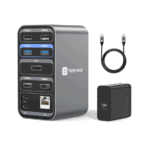
Tobenone UDS013N USB-C 双显示扩展坞用户指南

免费保修节省更多
扩展 注册您的产品以免费升级 1
到 24 个月的保修期:我 www.tobenone.net/warranty
谢谢你!
感谢您购买 Tobenone 14 合 2 USB-C 双 4K 显示器底座 UDS-13l 我们的底座最多可连接两个 4K 显示器、RJ45 千兆以太网、音频输入和输出、6 个 USB 外围设备和 SD /TF 插槽通过一根双 USB-C 电缆连接到您的 USB-C 系统。
端口和连接器

- 工作指示灯 03.5mm 音频/麦克风
- USB 3.0:5Gbps,5V@0.9A
- USB-C Genl:数据传输高达 5Gbps,5V@0.9A
- SD/Micro SD: UHS-1, 支持 SDXC,SDHC,SD,MMC,RS-MMC 卡
- USB 2.0:480Mbps,鼠标键盘专用
- USB 3.0:5Gbps,5V@0.9A
- HDMI 1:4K60Hz
- HDMI 2:4K@30Hz(DP 1.2) 或 4K@60Hz(DP 1.4)•
- 2 x USB-C 至主机:连接您的 MacBook Pro/Air
- USB-C PD 3.0:支持100W适配器,最大87W安全充电
- RJ45 千兆以太网:10/100/1000Mbps
支持DP1.4信号的MacBook机型:MacBook Pro 2018 15″、MacBook Pro 2019 15″、MacBook Pro 2019 16″、MacBook Air 2020 13″。
关闭 (Ctrl+ X) 所有配备新 Apple Silicon 的 Mac、MacBook Pro、MacBook Air 都不兼容,因为 Ml 处理器一次只能连接一个外部显示器与笔记本电脑屏幕。 不兼容列表:Mac Mini 2020 (Ml) / MacBook Air 2020 13″ (M1) / MacBook Pro 2020 13″ (M1)
如有任何查询,请联系我们: support@tobenone.net
步骤 1: 将 MacBook 的 USB-C 电源适配器连接到扩展坞上的 USB-C Power(0) 输入端口
步骤 2:通过双 USB-C 主机('I)和提供的 USB-C 到 USB-C 电缆连接扩展坞和 MacBook Pro/Air
步骤 3: 通过 HDMI 1(C))、HDMI 2(40) 连接两个 HDMI 显示器,不包括电缆
macOS 上的双 4K 显示器配置

步骤 4:将 USB 3.0 和 USB-C 设备(USB 驱动程序、键盘、鼠标、打印机等)连接到扩展坞正面和背面的 USB 端口 (a)(X)),插入 SD 卡、TF/Micro SD卡插入 SD/TF 插槽(CD)

步骤 5: 将扬声器/耳机或麦克风连接到前置音频端口 (C))。 将以太网电缆连接到 RJ45 以太网端口(0)

故障排除
没有通过 HDMI 显示输出
- 请检查显示器、扩展坞和笔记本电脑之间的连接是否紧密
- 请使用标准HDMI线,推荐HDMI转HDMI
显示器无音频输出
- 请确保您的显示器支持音频输出功能
- 将外接显示器设置为默认音频输出设备
如有任何疑问,我们将竭诚为您服务!
电子邮件: support@tobenone.net
因为我们唯一无法解决的问题就是我们不知道的问题

文件/资源
 |
Tobenone UDS013N USB-C 双显示扩展坞 [pdf] 用户指南 UDS013N, UC2401, UDS013N USB-C 双显示扩展坞, UDS013N, USB-C 双显示扩展坞, 双显示扩展坞, 显示扩展坞, 扩展坞 |