


AIPHONE IXG系列IP可视对讲系统

规格:
- 产品名称:IXG系列物业管理
- 版本:5.0.1.0 或更高版本
- 功能:物业经理 view 用于系统配置和管理
产品使用说明:
在登录:
- 打开 IXG 支持工具并选择属性管理器单选按钮。
- 首次登录请输入默认ID和密码(admin/admin)。
- 首次登录时,根据提示选择新密码。
配置物业经理凭证:
- 要更改物业经理凭据,请访问 File > IXG 支持工具设置。
- 进行所需的更改并单击“确定”进行确认。
- 对于多个物业经理账户,请在管理员中创建 view 在下面 File > 帐户管理。
入住设置:
- 导航至站点设置 > 单位/站点来添加或更改新租户的信息。
- 更改单位名称并可选择添加名字和姓氏。
- 从下拉菜单中选择最多 0 个数字来调整每个单位可用的移动应用程序数量(默认为 8)。
- 单击“保存”以应用配置。
配置守卫按钮:
- 对于 IXG-DM7-HID(A) 入口站和 IXG-2C7 租户站,请前往“呼叫设置”>“守卫按钮”配置守卫按钮。
- 单击“选择站点”并从列表中选择警卫单位。
- 单击“确定”确认选择。
常问问题
- 问:我可以更改物业经理登录的默认凭据吗?
- 答:是的,您可以更改以下凭证 File > IXG 支持工具设置。
- 问:每个单元可以分配多少个移动应用程序?
- 答:您可以通过在站点设置>单元/站点中配置可用移动应用程序的数量,为每个单元分配最多 8 个移动应用程序。
介绍
本指南涵盖了 Property Manager 中使用的常见设置 view 在 IXG 支持工具版本 5.0.1.0 或更高版本中。此模式允许用户对系统进行较低级别的更改,例如更改分配给住宅单元的名称、搬出租户和其他管理任务。为了将 IXG 支持工具用作物业管理器,系统首先需要完全编程并运行。请参阅此处的说明: https://www.aiphone.com/IXG-Series–
物业经理的完整说明 view 可在此处获得: https://www.aiphone.com/property-manager-full
支持工具说明
顶部菜单
此菜单位于支持工具的顶部,可快速访问支持和集成设置。使用 Alt+() 可快速访问菜单选项。在这些说明中,顶层以斜体显示,第二层带有下划线。
Example:网站设置,网站信息
侧面菜单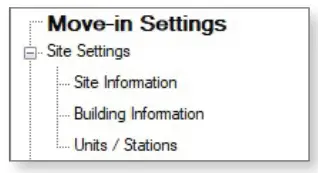
大多数电台设置都位于此折叠式菜单中。点击 + 或 – 展开或最小化类别。在这些说明中,顶层以粗体显示,第二层以下划线显示。例如ample:站点设置,站点信息。
保存按钮
保存按钮用于保存支持工具中的配置设置。单击保存按钮不会将设置更改推送到站点。本指南后面将介绍将设置上传到站点的过程。在某些版本的 IXG 支持工具中,这可能被标记为更新。
手形图标
寻找手形图标来指示在屏幕上点击的位置。
登录
首次登录
打开 IXG 支持工具后,选择 Property Manager 单选按钮,输入 ID 和密码,然后单击 登录 。如果这是第一次访问物业经理帐户,则默认凭据将为 admin/admin,并且会提示选择新密码
在 IXG 支持工具中配置物业经理凭证
如果需要,这些物业经理凭证可以在 File、IXG 支持工具设置。单击 OK 确认。
入住设置
本节介绍添加和更改新租户的信息
站点设置
导航至站点设置、单位/站点。使用此页面可更改单位名称,并(如果需要)添加名字和姓氏。
要配置单位可用的应用程序数量,请向右滚动到可用移动应用程序数量列。默认值为 0;单击单元格打开下拉菜单,可设置每个单位最多 8 个应用程序。配置完成后,单击 节省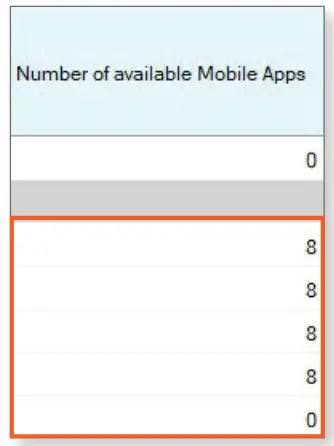
配置守卫按钮
IXG-DM7-HID(A) 入口站和 IXG-2C7 租户站可以配置一个警卫按钮,允许站点呼叫警卫单元以及站点和其中的应用程序。导航到呼叫设置、警卫按钮。在选择站点下,单击选择以显示警卫单元列表。
选择所需的守卫站并单击确定
也可以通过一直滚动到右侧的“移动应用程序和电话”列来选择一个警卫单位的移动应用程序。按照相同的步骤为警卫按钮选择一个单位的移动应用程序。单击“保存”以确认设置。
撤出设置
住户搬出设置用于租户搬出时。这些步骤将使单元内 IXG-2C7 站的所有设置恢复默认,并断开与单元关联的所有应用和电话号码。
居民迁出
导航至“搬出设置”、“搬出”。选择要搬出的单元,然后单击“搬出”。单元中电台的语言、铃声、音量、亮度和历史记录设置将被删除。这还将禁用注册到该单元的任何移动应用程序,并生成新的注册二维码。
使用 IXG 云服务器属性管理器 ID 和密码登录。将出现一些弹出窗口,要求确认将要重置的信息。在这些屏幕上单击“确定”以继续
在迁出状态下确认状态为成功,其中将列出已完成的步骤。请注意,并非所有设置都适用于所有单位类型。
流动应用程式登记
要将移动应用程序注册到设备,需要生成一个唯一的二维码,供 IXG 移动应用程序扫描。该二维码可以直接发送到 IXG-2C7 并显示在其屏幕上,或导出为 PDF file 被扫描。
将二维码上传至 IXG-2C7
导航到顶部菜单上的应用程序集成(C),然后选择将二维码上传到站点进行应用程序注册。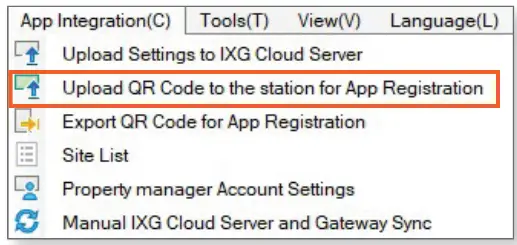
使用 IXG CloudServer 物业管理器 ID 和密码登录。选择所需的一个或多个单元,然后单击“上传到站点”。二维码将发送到 IXG-2C7。
将二维码导出为 PDF
导航到顶部菜单上的“应用程序集成 (C)”,然后选择“导出二维码进行应用程序注册”。使用 IXG CloudServer 属性管理器 ID 和密码登录。选择所需的单元,然后单击“导出二维码进行应用程序注册”。按照提示将二维码保存为 PDF,然后可以通过电子邮件发送以允许应用程序注册。
入口面板设置
这涵盖了物业经理可以针对 IXG-DM7-HID(A) 入口站调整的常见设置
访问代码设置
导航至入口站设置、访问代码。使用屏幕顶部的过滤器选择建筑物和入口站,然后单击应用。
在“访问代码”下为每个需要该代码的单元输入一个代码,然后单击“保存”。
欢迎屏幕
导航至入口站设置、欢迎屏幕。单击浏览以选择要上传到入口站的图像。图像格式必须为 .PNG,分辨率为 480 x 800 像素。单击显示下方的复选框以确认 file 选中,然后单击“保存”。
网关设置
这些设置仅适用于使用 IXGW-TGW 网关适配器提供电话服务的站点。如果不使用这些功能,则可以跳过这些设置。有关更详细的说明,请参阅 SIM 卡激活和电话注册指南。
为单位启用电话呼叫
导航至站点设置、单位/站点。对于每个将有电话号码的单位,将电话注册设置为启用。配置完所有设置后,单击保存
电话条目设置
有两种方法可以将电话号码注册到系统中。最终用户可以拨打 IXGW-TGW 的电话号码并直接注册。此过程的说明包含在本文档的最后一页。也可以在 IXG 支持工具中直接设置电话号码。导航到网关设置、电话条目设置。IXG 支持工具将在从网关下载当前电话信息时显示一个弹出窗口。对于每个单元,输入一个注册电话号码
还可以设置电话进入代码,让接到电话的用户使用手机上的数字键盘解锁门。可以为入口站上的每个继电器输出设置单独的代码,代码长度可以在 1 到 20 位之间。配置完所有设置后,单击“保存”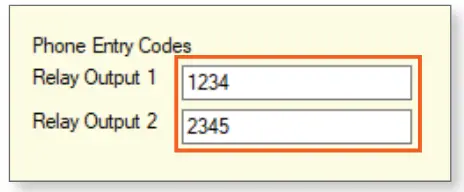
一旦电话号码注册到 IXGW-TGW,就可以将信息下载到 IXG 支持工具或使用屏幕顶部的按钮导出。
- 下载电话信息将把 IXGW-TGW 上的所有注册电话号码导入 IXG 支持工具。
- 导出注册 PDF 将创建一个 PDF,列出用于注册每个电话号码的方法。
- 备份电话信息将创建当前注册的电话号码的备份。
- 恢复电话信息允许从备份中恢复已注册的电话号码。

讯息管理
- IXG 支持工具可用于向具有 IXG-2C7 租户站的单位发送消息。系统将跟踪消息发送给谁,以及哪些消息已被接收和阅读。
- 导航至工具、消息管理。屏幕将显示所有现有消息及其状态。
- 消息列表将显示消息是否已发送或由收件人阅读。要创建新消息,请点击新消息

点击 目的地 选择要发送消息的位置。目的地可以是整个建筑物,也可以是单个单位。选择目的地并点击 OK

为邮件添加主题和正文。图像也可以附加到邮件中。图像将转换为 520×420 像素。单击 浏览 导航到所需图像的存储位置。配置完成后,单击“发送”将消息发送给收件人。
将显示消息的总体状态,显示消息是否已成功发送,以及是否已阅读。单击 细节 到 view 哪些单位已收到或阅读消息,哪些单位未收到或阅读消息,以及可以选择管理或重新发送消息。点击 更新状态 刷新发送和阅读状态。单击 关闭 离开此菜单

上传设置
配置完所有设置后,需要将它们应用到站点。导航至连接、上传设置。
通过勾选每个站点旁边的复选标记来选择它,或者单击“选择”一次选择所有站点。单击“设置”将设置上传到站点。如果在前面的步骤中配置了图像,也单击“图像”。
导出系统配置
上传完成后,导航至 File, 导出系统配置。单击导出并按照那里的提示备份系统。将导出的文件夹保留为系统备份。这将有助于将配置移动到新的 PC 和支持工具,强烈建议这样做。
如何在 IXG 系列系统中注册您的电话号码
这些说明适用于租户和其他最终用户,帮助他们注册电话号码以接听来自 IXG 系列对讲机的电话。在开始之前,请确保系统管理员或经理已向您提供了要拨打的电话号码、您的单位号码和要输入的密码。如果遇到任何问题,请确保 IXG 系列硬件的编程是最新的。
这需要由管理系统的人来完成。
- 拨打提供的电话号码。
- 按照提示选择语言。对于英语,请按 1。
- 输入单位编号,后跟 #。例如amp编号:201#
- 输入六位密码,后跟 #。例如amp编号:246123#
- 如果系统提示您更改密码,请选择一个新的六位数密码,后跟 #。出现提示时再次输入。
Example:345789#,345789#。将播放一条消息,提示密码已更改。 - 按 1 返回主菜单。
- 按 1 注册电话号码,然后再次按 1 完成该过程。此时您可以挂断电话。
有关上述功能和信息的更多详细信息,请联系技术支持。
- 爱峰公司 |
- www.aiphone.com
- 800-692-0200
文件/资源
 |
AIPHONE IXG系列IP可视对讲系统 [pdf] 用户指南 IXG系列IP可视对讲系统,IXG系列,IP可视对讲系统,可视对讲系统,对讲系统,系统 |
 |
AIPHONE IXG系列IP可视对讲系统 [pdf] 用户指南 IXG系列IP可视对讲系统,IXG系列,IP可视对讲系统,可视对讲系统,对讲系统,系统 |
 |
AIPHONE IXG系列IP可视对讲 [pdf] 用户指南 IXW-MAA-SOFT、IXW-MA-SOFT、IXG 系列 IP 视频对讲机、IXG 系列、IP 视频对讲机、视频对讲机、对讲机 |
 |
AIPHONE IXG系列IP可视对讲系统 [pdf] 用户指南 IXG系列,IXG系列IP可视对讲系统,IP可视对讲系统,可视对讲系统,对讲系统,系统 |
 |
AIPHONE IXG系列IP可视对讲 [pdf] 用户指南 IXW-MAA-SOFT、IXW-MA-SOFT、IXG 系列 IP 视频对讲机、IXG 系列、IP 视频对讲机、视频对讲机、对讲机 |
 |
AIPHONE IXG系列IP可视对讲 [pdf] 用户指南 IX-MV7、IXG-MK、IX-SOFT、IXG 系列 IP 视频对讲机、IXG 系列、IP 视频对讲机、视频对讲机、对讲机 |
 |
AIPHONE IXG系列IP可视对讲系统 [pdf] 使用说明书 IXG系列IP可视对讲系统,IXG系列,IP可视对讲系统,可视对讲系统,对讲系统 |