

如何使用 Apple 硅擦除 Mac
擦除(格式化)带有 Apple 芯片的 Mac 的内置启动盘。
这些步骤仅适用于 搭载 Apple 芯片的 Mac 电脑. 的步骤 擦除基于 Intel 的 Mac 是不同的。
抹掉 Mac 之前
- 安装最新的 macOS 更新. 如果您的 Mac 没有使用 macOS Big Sur 11.2 或更高版本, 使用恢复助手抹掉 Mac 而不是本文中的步骤。
- 进行备份 任何 file你想保留的。 抹掉您的 Mac 会永久删除其 files.
- 如果您想将 Mac 恢复到出厂设置,例如为新主人准备它,首先 了解在出售、赠送或交易 Mac 之前该做什么. 然后作为最后一步擦除您的 Mac。
- 这些步骤会导致蓝牙设备与 Mac 断开连接(取消配对)。 要使用蓝牙键盘、鼠标或触控板完成这些步骤,请尽可能使用 USB 数据线进行连接。
使用磁盘工具抹掉你的 Mac
- 打开 Mac 并继续按住电源按钮,直到看到启动选项窗口。 选择选项,然后单击继续。
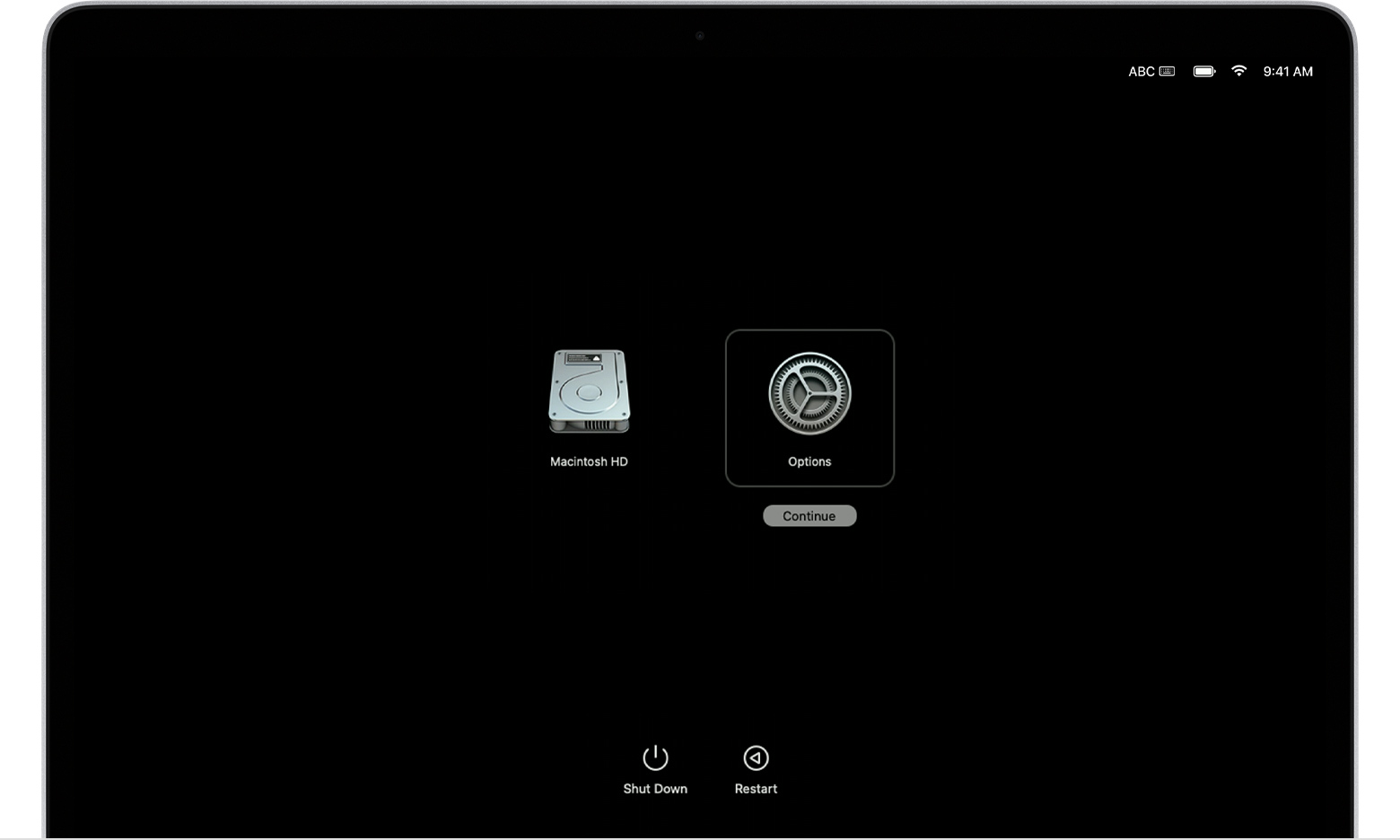
- 如果系统询问,请选择您知道密码的用户,然后输入其管理员密码。
- 如果系统询问,请输入之前用于此 Mac 的 Apple ID 和密码。 忘记你的Apple ID?
- 在实用程序窗口中,选择磁盘实用程序并单击继续。
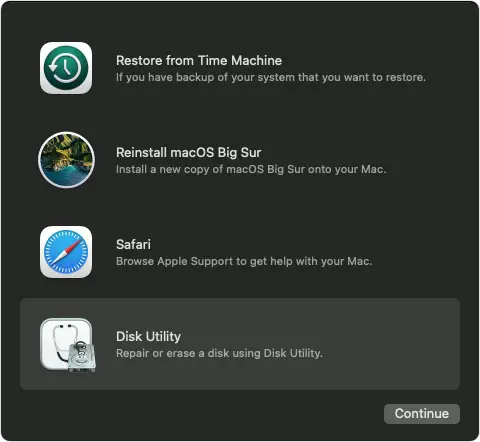
- 在“磁盘工具”边栏的“内部”部分,确保您看到名为 Macintosh HD 的宗卷。 看不到 Macintosh HD?
- 如果您之前使用“磁盘工具”添加内部宗卷,请在边栏中选择每个额外的内部宗卷,然后点按工具栏中的删除宗卷 (–) 按钮以删除该宗卷。
忽略名为 Macintosh HD 或 Macintosh HD – Data 的任何内部卷,以及边栏的“外部”和“磁盘映像”部分中的任何卷。 - 现在在侧栏中选择 Macintosh HD。
- 单击擦除按钮
 ,然后指定名称和格式:
- 姓名: 麦金塔高清
- 格式: 有源电力滤波器
- 单击擦除卷组。
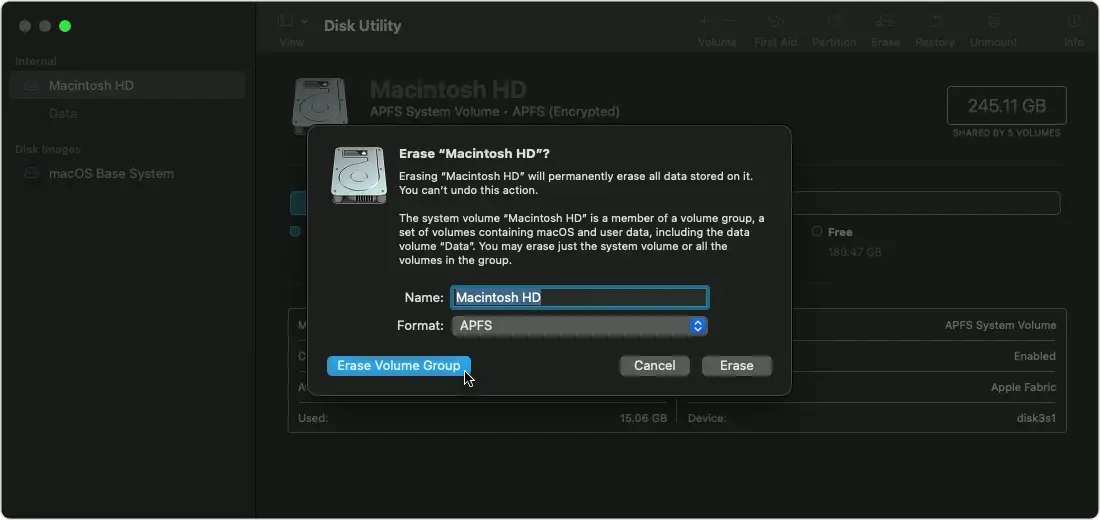
- 如果系统询问,请输入您的 Apple ID。 忘记你的Apple ID?
- 当系统询问您是否确定要抹掉这台 Mac 时,单击抹掉 Mac 并重新启动。
- 当您的 Mac 重新启动时,按照屏幕上的说明选择您的语言。
- 您的 Mac 现在将尝试激活,这需要互联网连接。 使用 Wi-Fi 菜单
 在菜单栏中选择 Wi-Fi 网络,或连接网线。
 - Mac 激活后,单击退出到恢复实用程序。
- 如果您想从刚刚抹掉的磁盘重新启动,请在实用程序窗口中选择重新安装 macOS,然后单击继续并按照屏幕上的说明进行操作 重新安装 macOS.
如果您在“磁盘工具”中没有看到 Macintosh HD
您的内置启动磁盘应该是“磁盘工具”侧栏中列出的第一项。 它被命名为 Macintosh HD,除非您更改了它的名称。 如果您在那里没有看到它,请选取 Apple 菜单 > 关机,然后从 Mac 上拔下所有不必要的设备,然后重试。
如果您的磁盘仍未出现在“磁盘工具”中,或者“磁盘工具”报告抹掉过程失败,则您的 Mac 可能需要维修。 如果您需要帮助,请 联系 Apple 支持.
了解更多
- 有关使用磁盘工具的更多信息,请参阅 磁盘实用程序用户指南.
- 了解该怎么做 如果您在重新安装 macOS 时遇到个性化错误.
发布日期:


