

 经济套件 12
带有智能手机应用程序的有线对讲系统
用户指南
精英连接 www.aap.co.nz
规格
| 电源 | 15VDC 1.3A |
| 网络连接 | 以太网或 Wifi 进行监控 |
| 应用程序支持 | 涂鸦智能 |
| 电话支持 | iOS 和 Android |
| 耐候性 | 仅门站 |
| 安装高度 | 监视器:1.5m 门站:1.2 – 1.5m |
| 最大显示器数量 | 最多 6 个显示器 |
| 最大站 | 最多 2 个呼叫站 |
布线view
- 建议对 EliteConnect 对讲系统上的所有布线使用 CAT6。
- 对于外部布线(包括内部导管),建议使用直埋或凝胶填充 CAT6。
 涂鸦应用要求:

网络连接
E-CON MONITOR 必须具有以太网或 Wifi 互联网连接,涂鸦智能应用程序才能运行。
手机
苹果 iOS 11.0 及更高版本 
Android 5.0及以上 
帐户
所有APP所有者和受邀用户必须拥有有效的涂鸦智能帐户。
 接线图 – 这位前任ample 显示连接到 2 x 监视器的 3 x 门站
E-CON 系统的接线和寻址(重要)
- 最多可将 6 台显示器连接到 1 个系统。
- 最多可以将 2 个门站连接到 1 个系统。
- 门禁站 1 和 2 必须始终连接到“监视器 1”。
- 每台显示器都需要自己的 15V 1.3A 电源。
- 每个监视器默认设置为“监视器 1”。 对于具有 1 个以上显示器的系统,每个显示器必须设置为唯一的地址。 请参阅下面的更多细节:
如何寻址监视器
- 点击屏幕调出主菜单。 转到“设置”,然后转到“系统”。
- 在这里,您可以将“设备 ID”更改为下一个唯一可用的编号。
- 显示器现在应该作为新选择的号码重新启动。
接线颜色
电子监控器
电源输入
红色 = 1SVDC
黑色 = 接地
通讯
红色=V+
白色 = 音频
黑色 = 接地
黄色 = 视频
由监视器“钥匙图标”触发的清洁接触
黑色=否
红色=COM
黄色 = NC
以太网
红色 = RxN
棕色 = RxP
黑色=TxN
黄色 = TxP
电子门KP
电源输入
紫色 = 12-1SVDC
灰色 = 接地
通讯
红色=V+
白色 = 音频
黑色 = 接地
黄色 = 视频
通过监控“门图标”和智能手机应用程序触发清洁接触
绿色 = 否
橙色 = COM
棕色 = NC
REX {常开按钮)
蓝色 = 打开 TRG
灰色 = 接地
电子控制门
见示意图
应用程序和站点设置与通过以太网连接的监视器
- 在继续之前,请确保您的显示器具有以太网互联网连接,并且您的智能手机已连接到同一路由器的 Wifi。
- 下载应用程序
在“App”或“Play”商店搜索“涂鸦智能”或扫描本页右上方的二维码链接。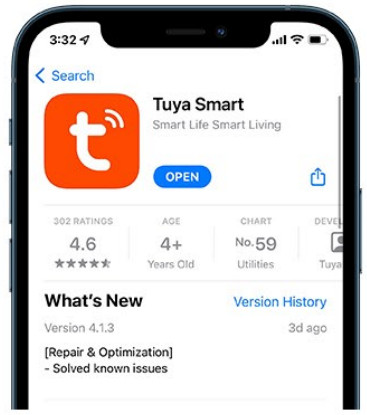
- 创建涂鸦账号

所有用户都必须拥有有效的“Tuya Smart”帐户才能添加设备或从任何智能设备操作 E-CON KIT。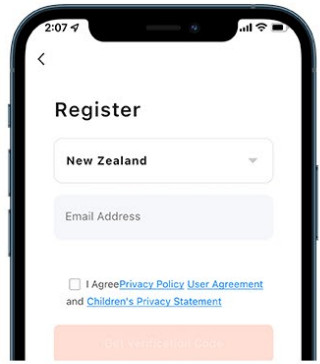
按应用程序内的“注册”进行注册。 - . 监控设置

转到“设置”,然后选择“网络设置”并在“网络配对模式”下选择“电缆”,然后按后退按钮,显示器将以新选择的模式重新启动。
- 添加设备

在“主”屏幕中,按“添加设备”。 这也可以通过橙色圆圈/加号图标访问。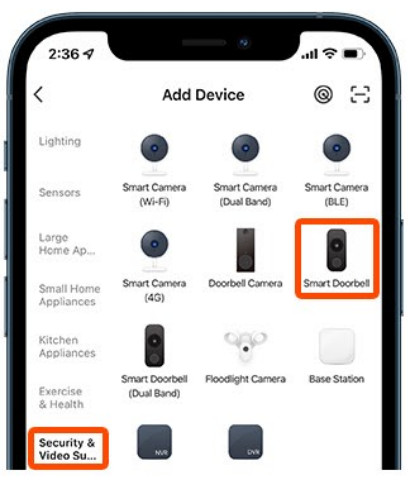
接下来按“相机和锁定”,然后按“智能门铃”。 - 配对设备

按屏幕右上角,然后从下拉列表中选择“电缆”。
接下来按“打开设备电源...”勾选。 最后按橙色的“下一步”大按钮。 - 搜索/添加

该应用程序现在应该开始搜索监视器。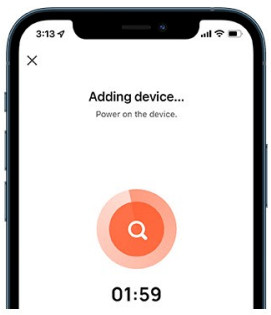
找到后,该设备将添加到您的应用程序中。 如果搜索失败,请确保设备已通电并且具有有效的互联网连接。
对讲应用程序结束view

- 挂断/退出。
- 来自门站的音频开/关。
- 快照 - 捕获图像并保存到手机应用程序或图库。
- 打开/关闭麦克风以进行双向通信。
- 打开连接到监视器 1 继电器的门/门。
- 切换门站 1 和门站 2 之间的通信。
- 回放监视器 SD 卡(如果安装)中的录音。
- 访问对讲机快照历史中的图像。
- 打开连接到门站继电器的门/门。
- 在门站通信期间录制视频。
- 将视频变成全屏模式。
- 设置菜单。
监控 Wifi 设置
- 将此页面与以太网设置结合使用。 交换步骤 3 和 5,如下所述;
- 确保您的智能手机连接到显示器所连接的同一个 wifi。 Wifi 必须仅为 2.4GHz
3.显示器设置
转到“设置”,然后选择“网络设置”并在“网络配对模式”下选择“EZ 模式”,然后按后退按钮,显示器将以新选择的模式重新启动。 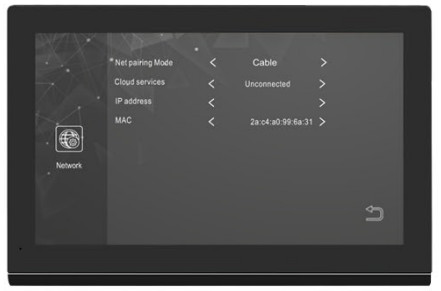
5.配对设备
按屏幕右上角,然后从下拉列表中选择“Wi-Fi 模式”。
现在按“下一步”,然后按“EZ 模式”按钮。 输入您连接的 Wi-Fi 密码,然后按“下一步”。
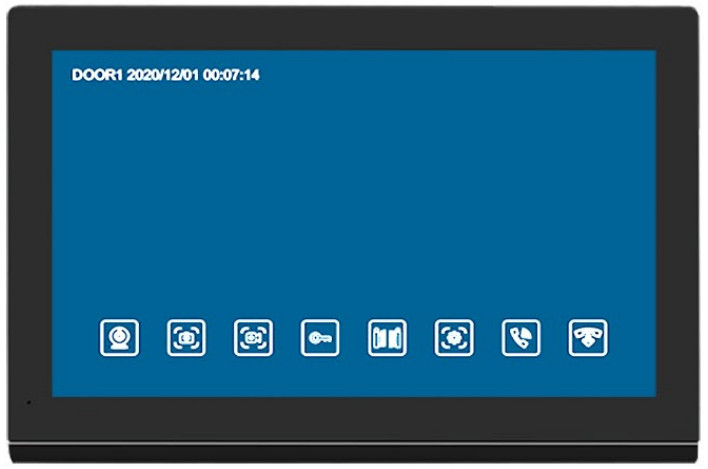
 |
View 门站摄像头。 |
 |
通信过程中的快照图像(需要 SD 卡)。 |
 |
通讯过程中录像(需要SD卡)。 |
 |
从监视器内触发继电器触点。 |
 |
从呼叫站内触发继电器触点' |
 |
调整音量、亮度、对比度和饱和度。 |
 |
将呼叫站呼叫转移到另一个连接的设备。 |
 |
应答/启用呼叫站和监视器之间的 2 路通信。 |
 |
挂断/取消呼叫站和监视器之间的通信。 |
 |
返回上一屏幕。 |
 |
返回上一屏幕。 |
额外的功能和特点
- E-CON MONITOR 和 E-CON GATE (KP) 支持本手册中未详细说明的额外功能,例如:“运动检测”、“继电器复位时间”和“自定义待机屏幕图像”。
- 如果您想使用这些功能,请按照直观的显示器用户界面访问并启用这些设置。 “自定义屏幕图像”需要将图像加载到 SD 卡上,然后将其插入显示器(不包括 SD 卡)。
- 不建议连接 Wifi 监视器,因为连接很容易因干扰、更改路由器(或路由器密码)而丢失。 请尽可能使用以太网/电缆连接。
邀请用户和设备所有权
首次注册设备的人成为“所有者”,并且可以直接从应用程序添加或删除用户。 受邀用户必须拥有活跃的涂鸦账户。 有关如何注册的信息,请参阅本手册第 2 页的步骤 3。
- 创建一个家

从主屏幕中,选择右下角的“我”。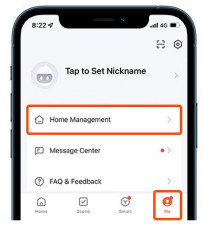
然后按“家庭管理”。 - 创建一个家
按“创建家”
- . 名称首页

输入“家庭名称”,然后按右上角的“保存”继续。
- 打开创建的主页
接下来,按您在步骤 3 中创建的“主页”以访问“添加成员”选项。 5. 添加会员
按“添加成员”,然后选择您想要通过文本、电子邮件或其他方式发送的路径。
- 发送邀请码

输入受邀用户的详细信息,然后按“发送”。 受邀用户需要使用此处显示的代码,具体步骤如下:
接受邀请
- 受邀用户必须输入上面详述的邀请码(在第 6 步中)才能开始使用设备
- 加入家庭 @ 从主屏幕,选择底部装备中的“我”
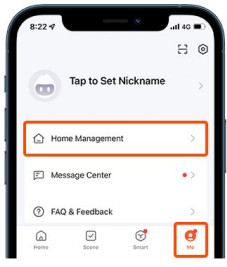 然后按“家庭管理”。
 - 加入家庭

按“加入家庭”
- 邀请码
输入步骤 6 中显示的设备所有者发送的邀请码。
- 使用设备

该设备现在应该出现在“主”屏幕上的“主页”选项卡中。
键盘代码和滑动 Tag 编程(仅限 E-CON GATE KP)=
- 该键盘支持最多 60 个用户代码和最多 199 次滑动 tags.
- 蜂鸣声指示: 2 声蜂鸣声 = 输入成功 4 声蜂鸣声 = 输入不成功。

进入管理模式
按 *,然后按 999999,然后按 #。 您将听到两声蜂鸣声,并且数字将缓慢闪烁,表明您处于管理模式。
笔记: 999999 是默认管理代码。 如果管理代码丢失,则需要重置呼叫站。
退出管理模式 
要退出管理模式,请双击 * 按钮。
或者,设备将在 30 秒不活动后返回正常用户模式。 在这种情况下,将会听到 3 声蜂鸣声并且数字将停止闪烁。
添加/更改用户键盘代码 
进入“管理模式”。
按 933#(键盘将快速闪烁),然后输入用户槽号(001 – 060),然后输入 #。 现在输入一个(4-6 位)代码,后跟 #,然后再次输入相同的代码,后跟 #。
添加滑动 Tags
进入“管理模式”。
按 1(键盘将快速闪烁),然后从 001 – 199 中选择一个插槽,然后按 #。 接下来刷一个未使用的 tag 在键盘上。 嘟嘟两声表示学习成功。
删除单用户键盘代码
进入“管理模式”。
按 944#(键盘将快速闪烁),然后从 001 – 060 中选择要删除的用户槽位,然后按 #。
删除滑动 Tags
进入“管理模式”。
按 2(键盘将快速闪烁),然后从 001 – 199 中选择要删除的插槽,然后按 #。 键盘将发出 3 声蜂鸣声以确认删除。
删除所有用户键盘代码
进入“管理模式”。
按988#(键盘将快速闪烁)键盘将发出7声提示音,表示所有用户代码已被删除。
呼叫站中继重置时间
进入“管理模式”。
按 4(键盘将快速闪烁),然后从 00 – 99(秒)中选择重置时间,然后按 #,新时间将被保存。
笔记: 00 = 锁存
更改管理代码
进入“管理模式”。
按 O(键盘将快速闪烁),然后按 77,然后按 #。
现在输入新的 6 位数代码,后跟 #,
然后再次输入相同的代码,后跟#。
恢复工厂管理代码
关闭门站电源。
为门控站通电时,将蓝线 (REX) 与灰线 (GND) 短接。 保持短路,直到听到 3 声蜂鸣声,管理代码现在将重置为 999999。
 由 Arrowhead Alarm Products Ltd 自豪提供
1A Emirali Road, Silverdale 0932, 奥克兰, 新西兰 – www.aap.co.nz
文件/资源
 |
Arrowhead 报警产品 E-CON KIT 有线对讲系统,带智能手机应用程序 [pdf] 用户指南 E-CON KIT 有线对讲系统,带智能手机应用程序,E-CON KIT,有线对讲系统,带智能手机应用程序,有线对讲系统,对讲系统 |