

要与您的机器人配对,请按照以下步骤操作

配对步骤:
- 第 1 步:从 Apple App Store 或 Google Play 商店下载 BISSELL Connect 应用程序
- 第 2 步:连接到 BISSELL Connect 应用程序
- 步骤 3:将产品连接到 Wi-Fi
- 第 4 步:设置机器人
第 1 步:从 Apple 应用商店或 Google Play 商店下载 BISSELL Connect 应用程序


*Google Play 和 Google Play 徽标是 Google LLC 的商标。 Apple 和 Apple 标志是 Apple Inc. 在美国和其他国家和地区注册的商标。 App Store 是 Apple Inc. 的服务标志。
- 下载应用程序有困难? 确保您的设备上有足够的可用存储空间和强大的互联网连接
- 如果问题仍然存在,请重新启动设备并重试
- 如果 BISSELL Connect 应用程序仍然无法下载到您的设备上,请联系您的电话服务提供商
第 2 步:连接到 BISSELL Connect 应用程序p
- 创建一个 BISSELL 帐户以登录,或通过 Google 或 Facebook 登录
- 如果使用 Facebook 登录,您只能在移动设备上登录一个 Facebook 帐户


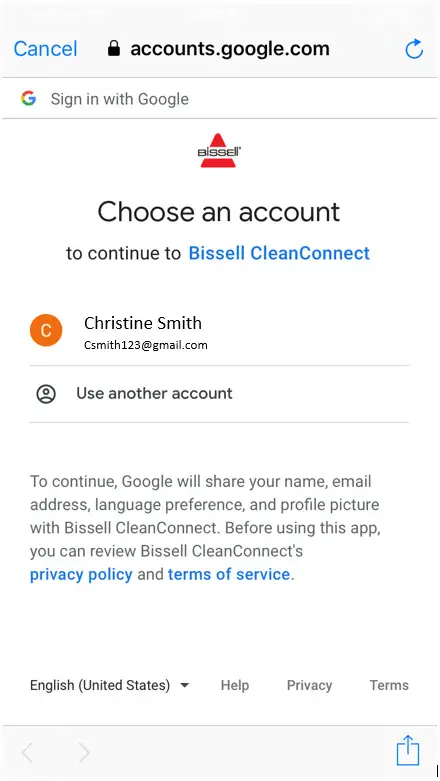
- 选择产品
- 如果您之前已经创建了一个帐户,请单击应用程序左上角的汉堡菜单
- 单击加号并选择要添加的产品


- 使用侧面开关打开机器人


- 取出垃圾桶以找到二维码
- 扫描二维码后立即将机器正面朝上放回原处

- 如果 BISSELL 想要访问您的相机”填充 > 单击“转到设置”
- 打开“相机”旁边的开关


- 扫描二维码
- 确保您的手机 Wi-Fi 已开启,您已连接到家庭网络且靠近路由器

- 打开机器人的 Wi-Fi
- 按住开始/暂停按钮 5 秒钟,直到听到哔声
- 选择“好的,它发出哔哔声”
- 如果机器没有发出哔哔声,按住播放/暂停按钮 45 秒,直到发出哔哔声 3 次 > 使用侧面电源开关打开和关闭机器 > 重新尝试配对
- 选择“下一步”让您的手机与机器人的 WiFi 配对
- 选择“好的,它发出哔哔声”
- 按住开始/暂停按钮 5 秒钟,直到听到哔声


- 在某些型号上,机器周围可能会出现光环
- 您将被要求加入 BISSELL 网络,选择“加入”
- 如果提示允许 BISSELL 查找并连接到本地网络上的设备 > 单击“确定”


- 应用程序将显示机器人正在连接到手机——这可能需要几分钟
- 连接成功后会在App上显示
- 选择下一个

第 3 步:将机器人连接到 Wi-Fi
- 将机器人连接到您的家庭 Wi-Fi 网络。
- 如果网络没有立即显示,请将机器人和手机移近路由器,然后选择屏幕底部的“重新扫描”
- 保持手机上的 BISSELL Connect 应用程序打开并处于活动状态,直到配对过程完成
- 如果网络没有立即显示,请将机器人和手机移近路由器,然后选择屏幕底部的“重新扫描”
- 要更改您的机器人连接的 Wi-Fi 网络,请转到应用程序中的设置屏幕,然后 c点击 Wi-Fi 设置选项,然后按照提示操作
- 如果您的 Wi-Fi 网络未出现在可供选择的列表中,请确保您使用的是 2.4 GHz 频率的 Wi-Fi 连接,5 GHz 频率将不会出现

- 输入无线密码

- 应用程序将显示配对屏幕
- 机器人会发出 3 声哔哔声,完成后灯环会亮起
- 机器与互联网配对后,将连接到云端完成配对

- 'Finalizing Complete' 表示机器已成功与互联网配对
- 选择“下一步”

第 4 步:设置机器人
- 为您的机器人命名 > 选择“下一步”

- 通过输入“购买日期”和“商店购买”信息来注册您的机器人 > 选择“提交”
- 注册机器人后,您可以在 BISSELL 应用程序中访问保修信息
- 如果您之前已注册您的机器 > 在您进入“注册您的机器人”屏幕时选择“跳过”
- 注册信息是从初始配对中保存的
- 确认:转到设置>保修
- 注册信息是从初始配对中保存的
- 如果您之前已注册您的机器 > 在您进入“注册您的机器人”屏幕时选择“跳过”
- 注册机器人后,您可以在 BISSELL 应用程序中访问保修信息


