

Compulab Robo Designer 用户指南

Compulab 提供服务和工具,用于高效设计和制造包含计算机核心和外围设备的定制电路板。此服务和工具统称为 RoboDesigner。它使用户能够指定所需的功能、指定电路板尺寸、连接器类型和位置,然后接收符合其规格的功能电路板。它将包括已安装的 Linux 并支持所有选定的功能。RoboDesigner 不需要用户具备硬件或软件工程技能。最终的定制电路板可以高效地生产任意数量。
RoboDesigner 进阶版tages
- 使用计算机和外围设备创建完全定制的主板
- 允许选择尺寸、连接器类型和位置
- 不需要工程技能
- 节省 95% 的开发时间、精力和成本
- 适用于任何数量,从单件到批量生产
工作原理
- 您必须带上所需功能和暂定机械规格的列表。
- RoboDesigner 工具提供简单直观的界面来指定您需要的功能、电路板形状和连接器位置。您可以根据需要随时尝试这些功能。可以设计和保存许多不同的版本。
- 您可以重新view 来自工具本身或通过生成 DXF 的 2D 和 3D 机械规格 files.
- 下一步是请求生产。该工具将进行检查以确认请求的设计确实可以生产,然后会要求您下在线订单。
- 下订单后,设计将转发给 Compulab 工程部门。我们将检查并批准设计,必要时与您沟通,并启动 PCB 制造的自动化流程。
- PCB制造完成后,通过机器人工具进行组装和测试。计算机核心已编入操作系统。
- 然后将原型板发送给您。
- 可以订购相同设计的任意额外数量。如果生产量增加,我们将为快速装配线做好准备,因此单价将相应优化。
用户指南
如果您是首次使用,您需要注册。点击右上角的登录图标并按照说明进行操作。
要开始使用 RoboDesigner,请单击菜单栏上的 [选择功能] 按钮。选项卡将打开,如下所示:
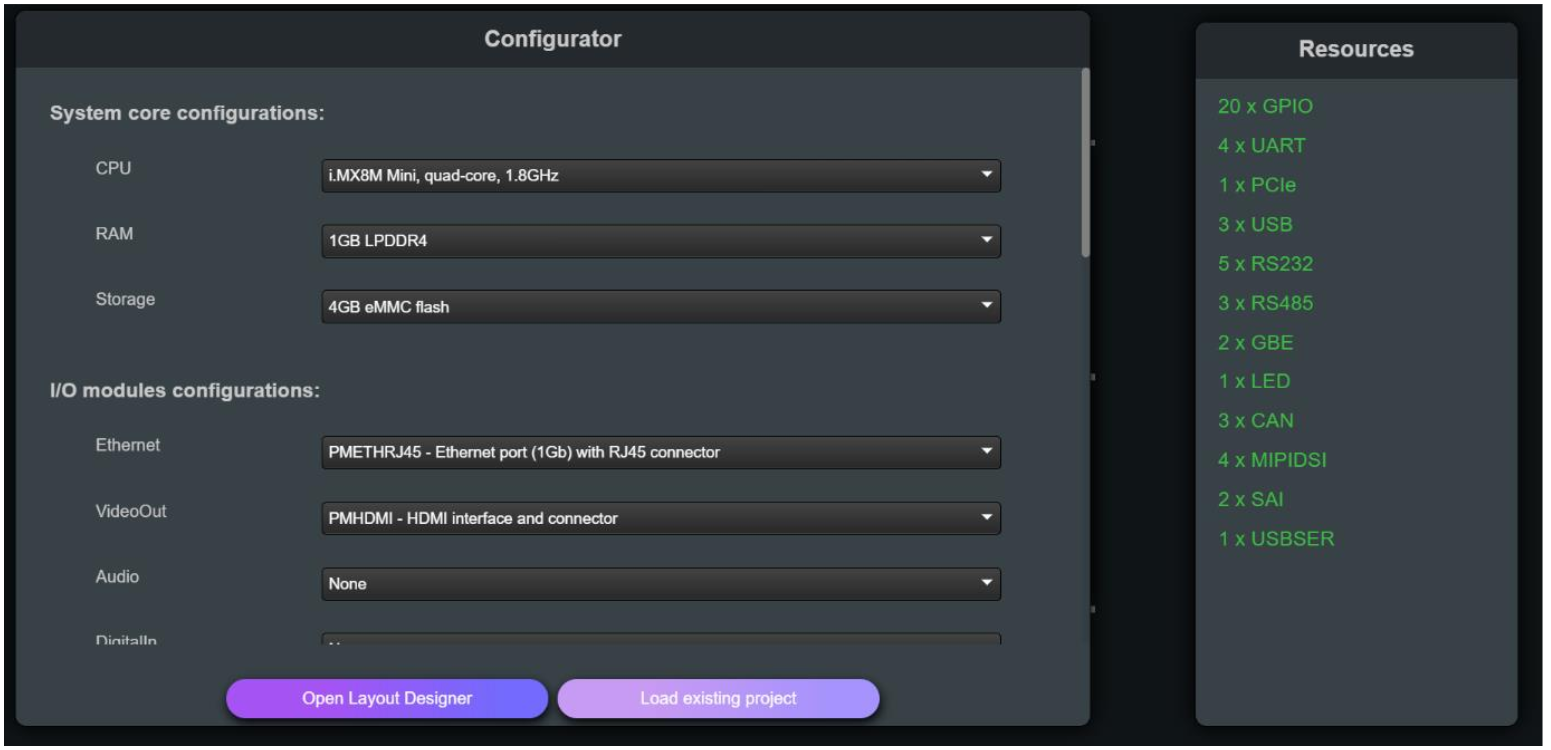
左窗格显示可用计算机、外围模块和辅助项目的列表。从列表中选择所需的功能。当您选择功能时,将显示其名称以及功能描述和使用的连接器类型。
右侧窗格显示所选计算机中可用的资源列表。随着您向设计中添加更多功能,它们会消耗这些资源。例如ample,右侧窗格最初显示 3 个 USB 端口的可用性。因此,您可以在设计中放置最多 3 个 USB 端口。每次向电路板添加功能时,资源列表都会更新。资源可用性限制了可以放置在设计中的外设接口的数量和类型。
一般来说,您不需要了解资源的含义,因为它们由 RoboDesigner 自动管理。
选择所需功能后,单击布局设计器。请注意,在任何时候tag您可以返回到功能选择以添加或删除功能。
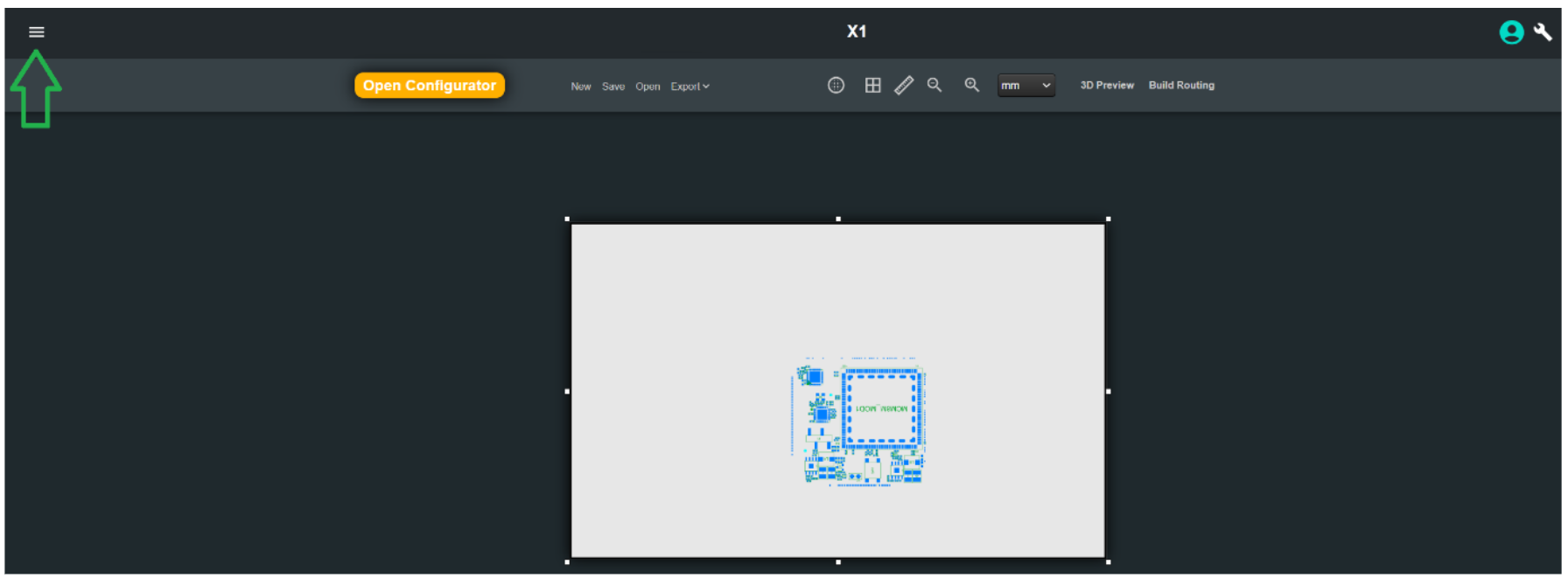
点击汉堡标志可以显示正在实现所选功能的模块。
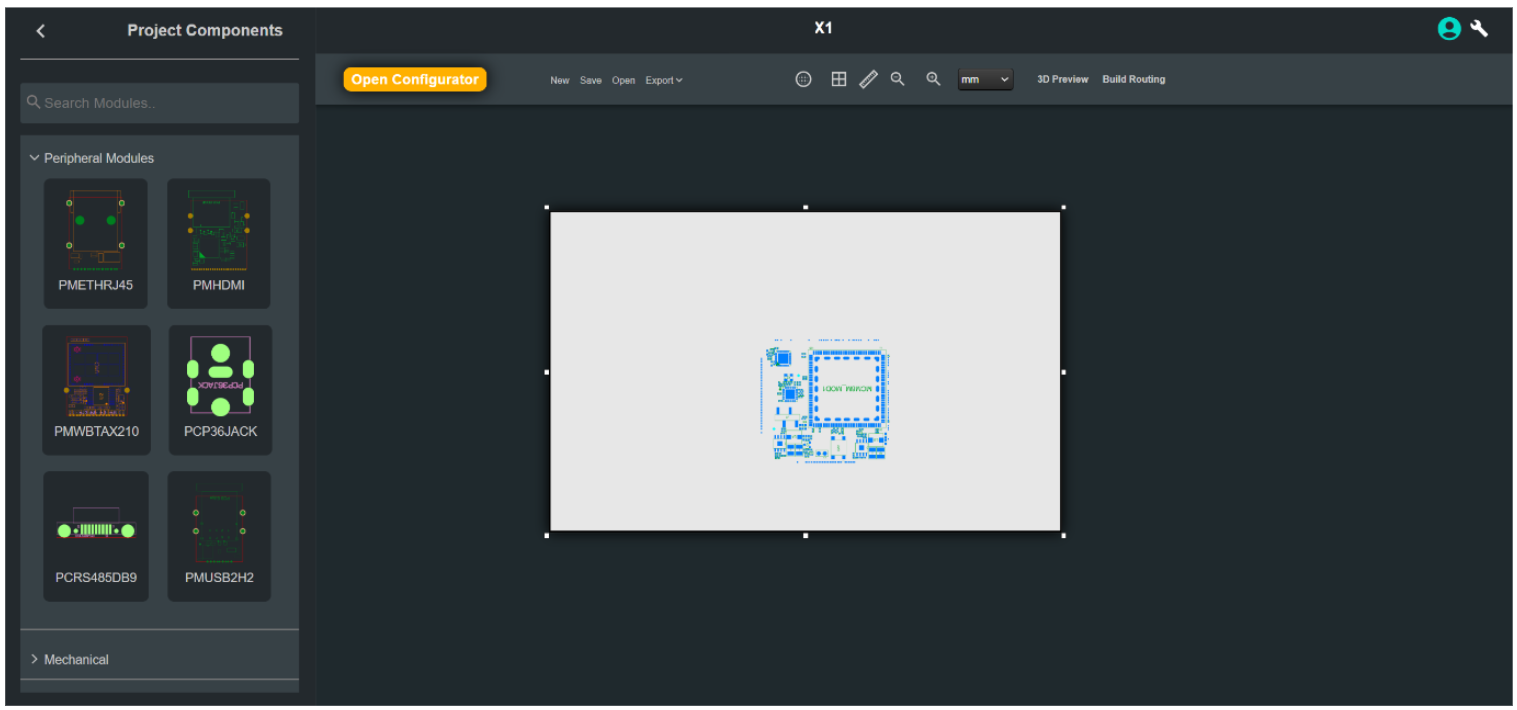
白色矩形表示棋盘的初始区域。
计算机及其支持组件已按照板上所示放置。
您选择的功能尚未放置,它们显示在左侧窗格中。
单击每个函数。它将被放置在板上的任意位置。
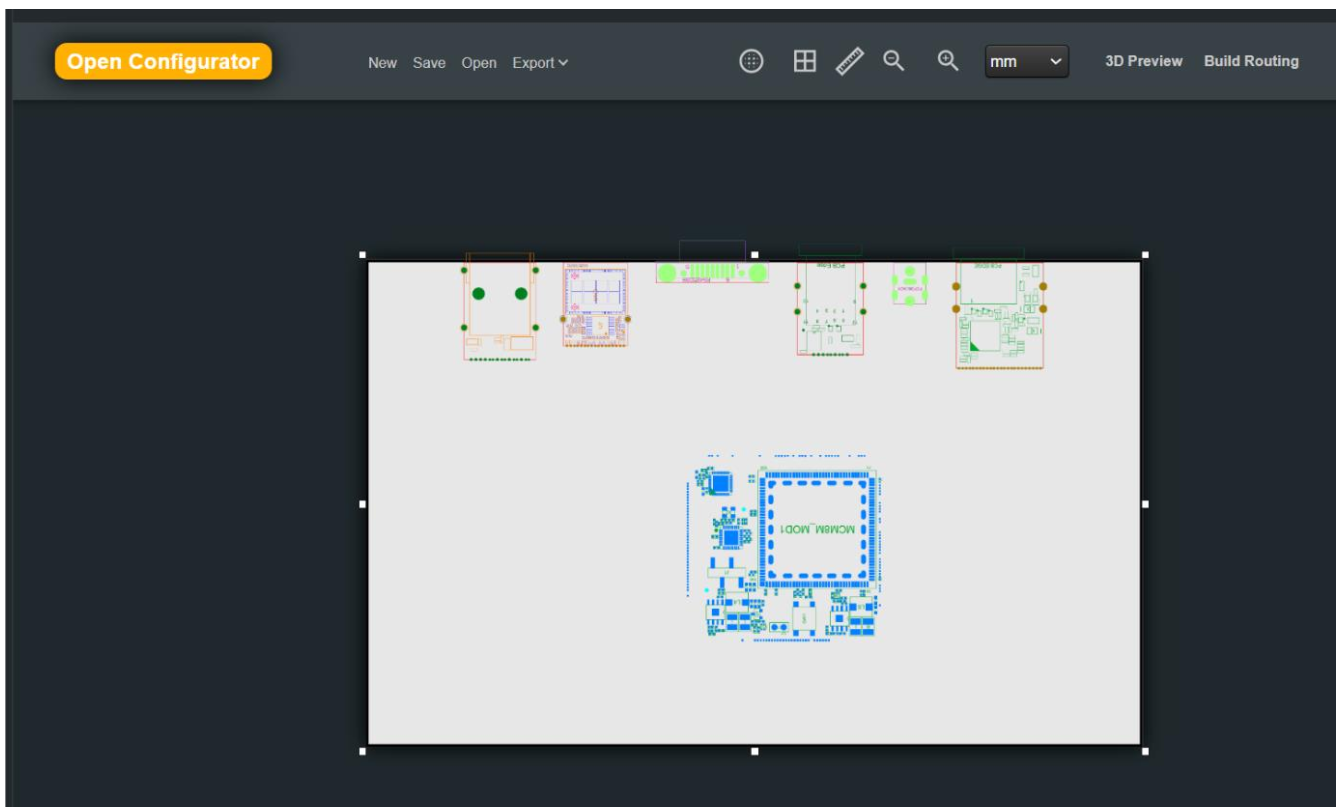
现在您可以根据需要调整电路板大小,并将外围功能拖到所需的位置。
单击特定模块将打开菜单来控制其属性。
大多数模块都有接口连接器,因此默认情况下它们被锁定在电路板边缘。在这种情况下,您可以沿所有电路板边缘拖动模块。
您可以解锁模块,然后将其拖动到板上的任意位置。在这种情况下,您也可以旋转模块。单击模块,然后右键单击鼠标以打开旋转菜单。
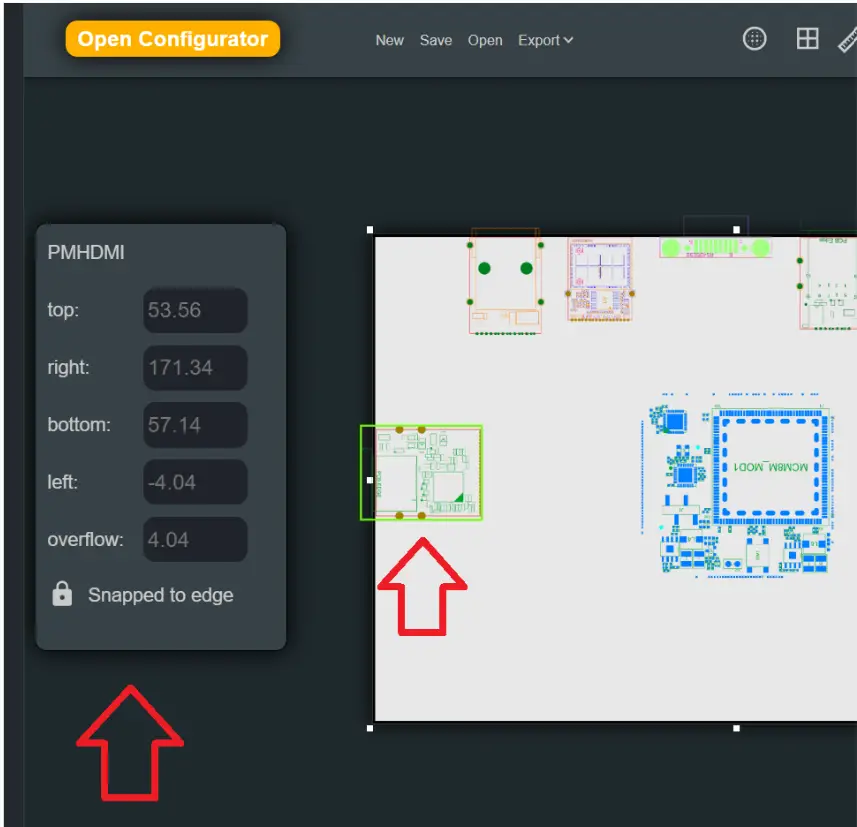
顶部栏上有附加工具可用来测量尺寸、显示网格、添加安装孔等。
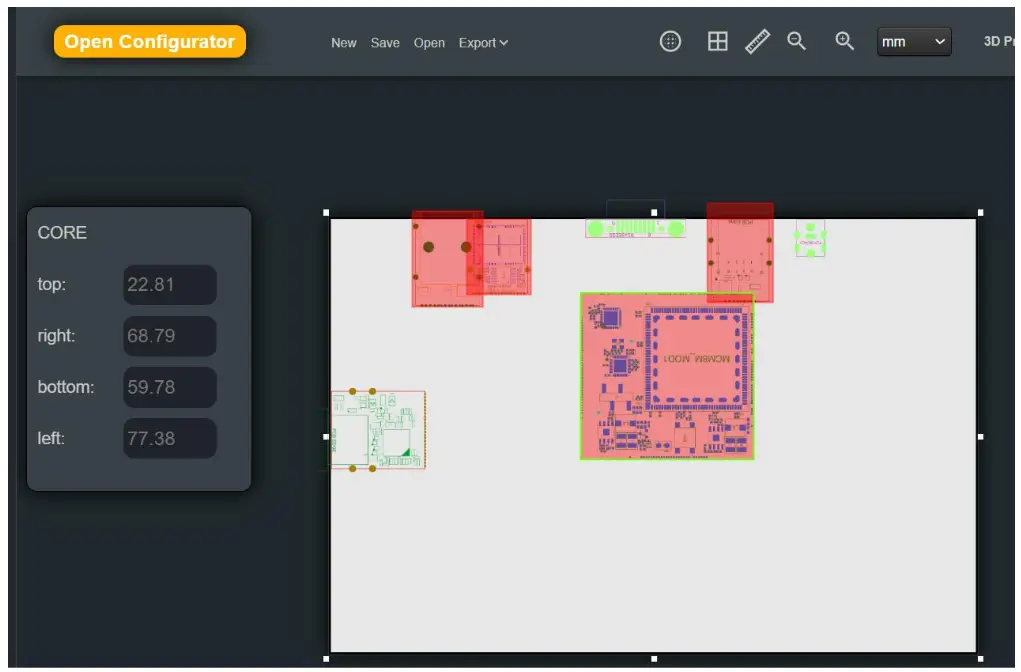
如果您尝试将模块放置得太靠近彼此或超出板边缘,系统将通过将争用标为红色来警告您:
这里有一个排列整齐的小板,上面有之前选择的功能:
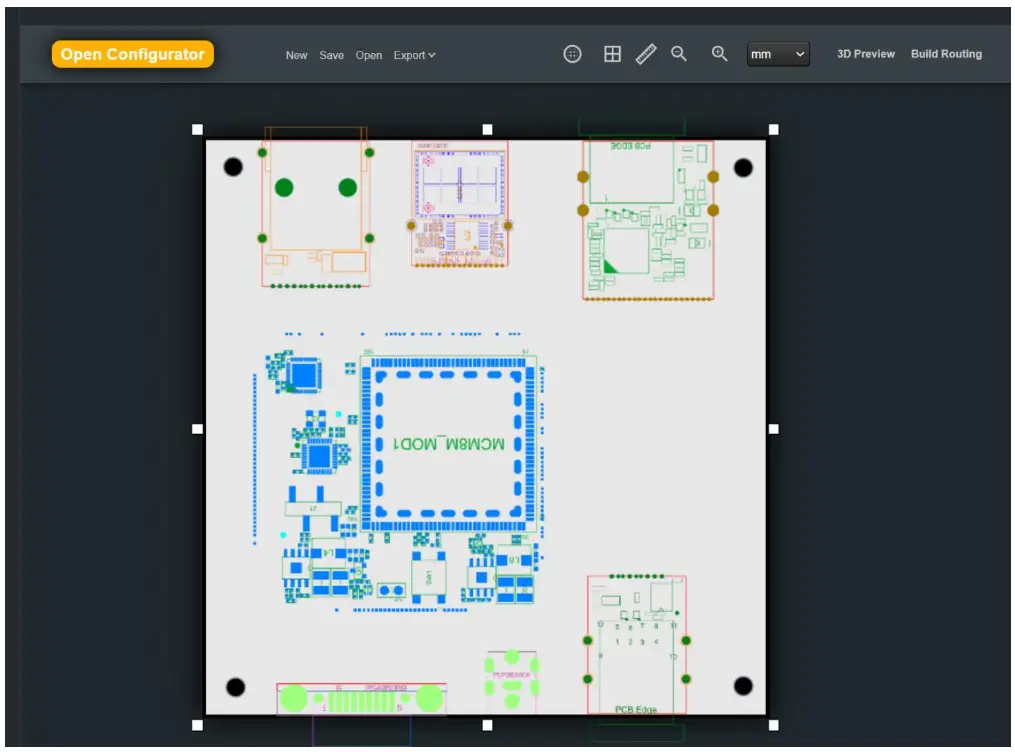
为了确保机械兼容性,请点击“view DXF & 3D”按钮,然后重新view 机械设计,可以从 RoboDesigner 应用程序或下载 files 和 review 与其他工具一起使用。
对功能内容和机械设计满意后,点击“请求制造”按钮。然后,应用程序将检查是否可以为您的设计制造 PCB(印刷电路板)。它将进行初步检查,以确保信号路由是可行的。
在此过程中,它看起来会像这样:
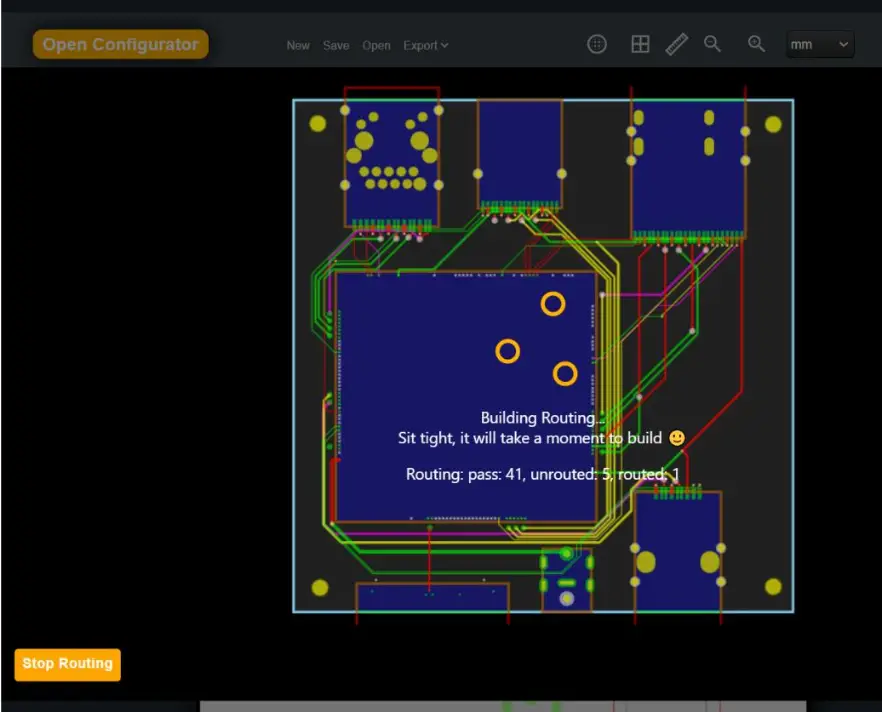
该过程完全自动化,您只需等待。最终将产生以下两种可能结果之一:
- 可以进行路由,因此可以进行制造。在这种情况下,您将被转发到订购页面。
- 无法完成布线。在这种情况下,请返回布局设计器并尝试以下解决方案之一:
• 将外围模块移到不同的位置,这可能有助于路由器解决互连问题。
• 尝试旋转计算机模块。(单击模块,然后单击鼠标右键)
• 增加董事会规模
• 删除部分功能
注意,无法完成路由的情况非常少见。通常不需要上述解决方案。
提示和建议
- 在初始订单中,Compulab 将制造并提供两块原型板。我们强烈建议在订购更多板之前先测试原型板。原型获得批准后,可以相对快速地制造额外的板。
- 如果模块库中缺少所需功能或您需要不同的计算机,请联系 Compulab 销售人员。Compulab 为这些提供设计服务。
- 您可以从 Compulab 订购 WiFi 天线、安装支架或 AC 到 DC 适配器等配件。
文件/资源
 |
Compulab Compulab 机器人设计师 [pdf] 用户指南 Compulab 机器人设计师,机器人设计师,设计师 |