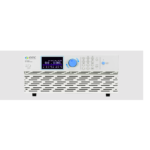
EEC 源 EEC400XAC IVI 驱动程序入门
超过view
本应用说明将描述安装说明和几个编程示例ampEEC400XAC 系列 IVI 仪器驱动程序的文件。要了解有关 IVI 驱动程序的更多信息,请参阅 webIVI Foundation 网站上的帮助文档。有关 EEC400XAC IVI 驱动程序的更多详细信息,请参阅位于以下路径的帮助文档 EEC400XAC.chm: Files>\IVI Foundation\IVI\Drivers\EEC400XAC。
1. IVI 驱动程序设置
下载和安装 IVI 仪器驱动程序的说明 web站点。从 IVI Foundation 下载并安装共享组件 Web地点。
2. C# 入门
本教程使用 IVI 驱动程序通过 C# 编程与仪器建立通信。
3. C++入门
本教程使用IVI驱动程序通过C++编程与仪器建立通信。
4. Python 入门
本教程使用 IVI 驱动程序通过 Python 编程与仪器建立通信。
5. 开始实验室VIEW
使用 IVI 驱动程序通过实验室与仪器建立通信的教程VIEW 编程。
1. IVI 驱动程序设置
下载 IVI 驱动程序后,运行自解压安装程序 file 您将看到安装向导开始设置。请按照以下说明完成安装。

安装程序将检测是否安装了 IVI 共享组件。如果出现以下屏幕提示,请单击下载、IVI 基金会 Web网站将会打开。

请下载最新的 IVI 共享组件(32 位或 64 位版本)。下载后,安装共享组件并继续安装。
IVI 共享组件安装完成后,请按照步骤完成安装。

如果有必要,可以选择安装 IVI 驱动程序的源代码。

IVI 驱动程序将安装在“ Files>\IVI Foundation\IVI”。对于 file*.dll 的 file 将位于“Bin”文件夹中。而必要的帮助文档将位于“..\Drivers\EEC400XAC”文件夹中。
2. C# 入门
介绍
本章介绍了如何使用 C# 编程语言来使用 Ikonix Group 的 IVI-COM 驱动程序。在此练习中,程序员可以导入驱动程序并逐步完成一个控制设备的简短程序。
C# 也可以使用 IVI-C 驱动程序。但是,我们建议使用 IVI-COM 互操作,这样更便于您开发程序。
要求
⚫ EEC400XAC IVI 驱动程序
⚫ IVI 共享组件, https://www.ivifoundation.org/shared_components/Default.aspx
⚫ VISA(虚拟仪器软件架构)驱动程序,
https://www.ni.com/en/support/downloads/drivers/download.ni-visa.html
⚫ Microsoft Visual Studio 或其他 IDE
⚫ EEC400XAC系列电源一台,包括430XAC、460XAC
下载驱动程序
请访问 web请访问 IKONIX 网站下载最新版本的 IVI 驱动程序或联系供应商。按照第 1 章中的步骤和说明完成安装。
参考
在 webIVI Foundation 网站上有您在实现设备控制时可能感兴趣的文档。您可以找到使用 IVI 驱动程序进行开发的资源,
https://www.ivifoundation.org/resources/default.aspx. IVI 共享组件可以下载
从 https://www.ivifoundation.org/shared_components/Default.aspx. 有几份文件关于 web了解 IVI 的网站。
在安装目录中,有几个文档可供您参考以了解 EEC400XAC IVI 驱动程序。帮助 file,EEC400XAC.chm,将位于以下路径: File\IVI
Foundation\IVI\Drivers\EEC400XAC。在此帮助中 file,你可以找到所有提供的函数和
他们的等级制度。
有四种类型的amp供您参考的代码位于 Files>\IVI Foundation\IVI\驱动程序\EEC400XAC\Examp文件,包括 C#、C++、Python 和 LabVIEW 也一样。
1.创建 C# 项目
1.1 打开 Visual Studio IDE 并创建一个新的 C# 控制台项目。
2. 导入库
2.1 在解决方案资源管理器中右键单击引用并选择添加引用
2.2 点击浏览按钮,进入“ Files>\IVI Foundation\IVI\Bin\Primary Interop Assemblies”并选择 EEC.EEC400XAC.Interop.dll 和 Ivi.Driver.Interop.dll。

2.3 声明使用上一节中指定引用的互操作程序集的名称空间。
使用EEC.EEC400XAC.Interop;
3.开始编程
3.1 创建驱动程序对象并使用初始化方法建立连接。
var 驱动程序 = new EEC400XAC();
驱动程序.初始化(“ASRL3::INSTR”,true,false,“QueryInstrStatus=true”);
有关 Initialize() 方法参数的详细信息,请参阅帮助文档 EEC400XAC.chm,其位于“ Files>\IVI Foundation\IVI\Drivers\EEC400XAC”。
第一个参数 ResourceName 是字符串类型,表示连接的接口类型和地址。资源名称“ASRL3::INSTR”表示地址为 3 的串行端口。例如amp例如,GPIB 连接可以是“GPIB0::8::INSTR”。对于 TCP/IP 连接,其格式为“TCPIP0::192.168.0.1::10001::SOCKET”。10001 是 EEC400XAC 的 TCP/IP 连接端口。
Initialize() 方法的选项还有其他参数,请参阅 EEC400XAC.chm 了解更多详细信息。例如amp例如,“QueryInstrStatus=true”使会话自动查询发送的每个命令的错误状态。
3.2 创建 file 并设置测试
===========
// 在手动模式下编辑内存,交流电,三相四线
Console.WriteLine(“配置手动模式,交流输出,3 相/4 线...”);
驱动程序.系统.模式 = EEC400XACModeEnum.EEC400XACModeManual;
驱动程序.系统.输出模式 = EEC400XAC输出模式Enum.EEC400XAC输出模式AC;
驱动程序.系统.功能 = EEC400XACFunctionEnum.EEC400XACFunctionThreePhase4Wire;
驱动程序.步骤.ActiveMemory = 1;
驱动程序.参数.范围 = EEC400XACRangeEnum.EEC400XACRangeAuto;
驱动程序.参数.Voltage=110;
驱动程序.参数.频率 = 60;
驱动程序.参数.相位设置 = EEC400XACPhaseSetEnum.EEC400XACPhaseSetA;
驱动程序.参数.当前最高限制 = 3.2;
驱动程序.参数.相位设置 = EEC400XACPhaseSetEnum.EEC400XACPhaseSetB;
驱动程序.参数.当前最高限制 = 2.5;
驱动程序.参数.阶段设置 = EEC400XACPhaseSetEnum.EEC400XACPhaseSetC;
驱动程序.参数.当前最高限制 = 3.0;
===============
对于EEC400XAC,所有测试参数都位于内存中。因此,您需要先选择内存,然后设置参数。此外,参数可能因输出模式和功能而异。
3.3 加载 file 并开始测试
========
// 输出和测量
//
Console.WriteLine(“开始输出……”);
驱动程序.步骤.ActiveMemory = 1;
驱动程序.执行.运行测试();
=============
在运行输出之前,你必须选择一个要加载的内存。然后调用 driver.Execution.RunTest() 方法开始测试。
3.4 试验过程中测量
===========
int内存=0;
int步骤=0;
字符串状态=空;
双频=0;
双卷tage=0;
双倍电流=0;
双倍功率=0;
双倍电流峰值=0;
双功率因数=0;
双无功功率=0;
双峰值因数 = 0;
双视在功率=0;
双定时器=0;
for (int i = 0; i < 3; i++)
{
驱动程序.Display.ThreePhase4Wire.PhaseA.ReadDisplay(参考内存,
参考步骤,
参考状态,
参考频率,
參考文獻tage,
参考电流,
参考功率,
参考电流峰值,
参考功率因数,
参考无功功率,
参考峰值因数,
参考视在功率,
===============

参考功率,
参考功率因数,
参考无功功率,
参考视在功率,
參考定时器);
Console.WriteLine($”PHASE-Sum\nMemory-{memory}, Step-{step}, Status-{status}\n”
+ $”频率:{频率}\n”
+ $”成交量tag电子邮箱:tag“}\n”
+ $”当前:{当前}\n”
+ $”力量:{力量}\n”
+ $”功率因数:{powerFactor}\n”
+ $”无功功率:{reactivePower}\n”
+ $”视在功率:{apparentPower}\n”
+ $”计时器:{timer} \n”);
线程睡眠(500);
}
此 while 循环将在状态正在测试的条件下运行。使用测量子系统的方法可以读取即时读数。
3.5 关闭会话
==============
驱动程序.执行.中止测试();
驱动程序.关闭();
Console.WriteLine(“完成——按 Enter 键退出”);
控制台.ReadLine();
Close() 将关闭与仪器的 I/O 会话。
======
4. 已完成example
已完成amp代码可以在“ Files>\IVI Foundation\IVI\驱动程序\EEC400XAC\Examples”。此外,还有另一部分描述了 examp采用 1 相 3 线配置的编程模式。
3. C++入门
介绍
本章介绍了如何使用 C++ 编程语言来使用 Ikonix Group 的 IVI-COM 驱动程序。在此练习中,程序员可以导入驱动程序并逐步完成一个控制设备的简短程序。
要求
⚫ EEC400XAC IVI 驱动程序
⚫ IVI 共享组件,https://www.ivifoundation.org/shared_components/Default.aspx
⚫ VISA(虚拟仪器软件架构)驱动程序,https://www.ni.com/en/support/downloads/drivers/download.ni-visa.html
⚫ Microsoft Visual Studio 或其他 IDE
⚫ EEC400XAC系列电源一台,包括430XAC、460XAC
下载驱动程序
请访问 web请访问 IKONIX 网站下载最新版本的 IVI 驱动程序或联系供应商。按照第 1 章中的步骤和说明完成安装。
参考
在 webIVI Foundation 网站上有您在实现设备控制时可能感兴趣的文档。您可以找到使用 IVI 驱动程序进行开发的资源, https://www.ivifoundation.org/resources/default.aspx。IVI 共享组件可从以下网址下载 https://www.ivifoundation.org/shared_components/Default.aspx. 有几份文件关于 web了解 IVI 的网站。
在安装目录中,有几个文档可供您参考以了解 EEC400XAC IVI 驱动程序。帮助 file,EEC400XAC.chm,将位于以下路径: Files>\IVI Foundation\IVI\Drivers\EEC400XAC。在此帮助中 file,您可以找到所有提供的函数及其层次结构。
有三种类型的amp供您参考的代码位于 Files>\IVI Foundation\IVI\驱动程序\EEC400XAC\Examples,包括 C#、C++ 和 Python。
1.创建 C++ 项目
1.1 打开Visual Studio IDE并创建一个新的C++控制台项目。
2. 包含目录
2.1 右键单击项目并选择属性。
2.2 展开配置属性并在左侧菜单中选择 VC++ 目录。
2.3 点击Include Directories下拉栏,选择打开编辑窗口。

2.4 选择 New Line 按钮添加包含目录。需要添加两个必要的路径。
⚫ Files>\IVI 基金会\IVI\Bin
⚫ $(VXIPNPPATH)VisaCom

2.5 单击“确定”完成目录的包含。
2.6 使用#import运算符导入必要的DLL
#包括“stdafx.h”
#包括“stdafx.h”
#包括
#进口无命名空间
#进口无命名空间
#进口无命名空间
#包括
3.开始编程
3.1 通过指针创建驱动程序的实例,并使用初始化方法建立连接。
HRESULT hr = ::CoInitialize(NULL);
IEEC400XACPtr 驱动程序(__uuidof(EEC400XAC));
// IIviDriverIdentity 属性 – 需要初始化
//
驱动程序->初始化(“ASRL3::INSTR”,true,false,“QueryInstrStatus=true”);
有关 Initialize() 方法参数的更多详细信息,请参阅帮助文档 EEC400XAC.chm,位于“ Files>\IVI Foundation\IVI\Drivers\EEC400XAC”。
第一个参数 ResourceName 是字符串类型,表示连接的接口类型和地址。资源名称“ASRL3::INSTR”表示地址为 3 的串行端口。例如amp例如,GPIB 连接可以是“GPIB0::8::INSTR”。对于 TCP/IP 连接,其格式为“TCPIP0::192.168.0.1::10001::SOCKET”。10001 是 EEC400XAC 的 TCP/IP 连接端口。
Initialize() 方法的选项还有其他参数,请参阅 EEC400XAC.chm 了解更多详细信息。例如amp例如,“QueryInstrStatus=true”使会话自动查询发送的每个命令的错误状态。
3.2 创建 file 并设置测试
=============
// 在手动模式下编辑内存,交流电,三相四线
std::wcout << “配置手动模式,交流输出,3 相/4 线...” << std::endl;
驱动程序->系统->模式 = EEC400XACModeEnum::EEC400XACModeManual;
驱动程序->系统->输出模式 = EEC400XACOutputModeEnum::EEC400XACOutputModeAC;
驱动程序->系统->功能 = EEC400XACFunctionEnum::EEC400XACFunctionThreePhase4Wire;
驱动程序->步骤->ActiveMemory = 1;
驱动程序->参数->范围 = EEC400XACRangeEnum::EEC400XACRangeAuto;
驱动程序 -> 参数 -> 音量tage=110;
驱动程序->参数->频率=60;
驱动程序->参数->PhaseSet = EEC400XACPhaseSetEnum::EEC400XACPhaseSetA;
驱动程序->参数->CurrentHighLimit = 3.2;
驱动程序->参数->PhaseSet = EEC400XACPhaseSetEnum::EEC400XACPhaseSetB;
驱动程序->参数->CurrentHighLimit = 2.5;
驱动程序->参数->PhaseSet = EEC400XACPhaseSetEnum::EEC400XACPhaseSetC;
驱动程序->参数->CurrentHighLimit = 3.0;
==============
对于 EEC400XAC,所有测试参数都位于内存中。因此,您需要选择要编辑的内存。此外,参数可能因输出模式和功能而异。
3.3 加载 file 并开始测试
// 输出和测量
//
std::wcout << “开始输出...” << std::endl;
驱动程序->步骤->ActiveMemory = 1;
驱动程序->执行->运行测试();
在运行输出之前,必须先选择要加载的内存,然后调用 driver->Execution->RunTest() 方法开始测试。
3.4 试验过程中测量


此 while 循环将运行并轮询状态和仪表。使用测量子系统的方法可以读取即时读数。
3.5 关闭会话
//关闭连接
std::wcout << “输出结束。” << std::endl << std::endl;
驱动程序->执行->中止测试();
驱动程序->关闭();
std::wcout << “完成 – 按 Enter 退出” << std::endl;
std::cin.get();
Close() 将关闭与仪器的 I/O 会话。
4. 已完成example
已完成amp代码可以在“ Files>\IVI Foundation\IVI\驱动程序\EEC400XAC\Examp他们”。
4. Python 入门
介绍
本章介绍了如何使用 Python 编程语言来使用 Ikonix Group 的 IVI-COM 驱动程序。在本练习中,程序员可以导入驱动程序并逐步完成一个控制设备的简短程序。
要求
⚫ EEC400XAC IVI 驱动程序
⚫ IVI 共享组件,https://www.ivifoundation.org/shared_components/Default.aspx
⚫ VISA(虚拟仪器软件架构)驱动程序,https://www.ni.com/en/support/downloads/drivers/download.ni-visa.html
⚫ Python 集成开发环境
⚫ Cometypes 库 ( pip install cometypes )
⚫ EEC400XAC系列电源一台,包括430XAC、460XAC
下载驱动程序
请访问 web请访问 IKONIX 网站下载最新版本的 IVI 驱动程序或联系供应商。按照第 1 章中的步骤和说明完成安装。
参考
在 webIVI Foundation 网站上有您在实现设备控制时可能感兴趣的文档。您可以找到使用 IVI 驱动程序进行开发的资源, https://www.ivifoundation.org/resources/default.aspx。IVI 共享组件可从以下网址下载 https://www.ivifoundation.org/shared_components/Default.aspx. 有几份文件关于 web了解 IVI 的网站。
在安装目录中,有几个文档可供您参考以了解 EEC400XAC IVI 驱动程序。帮助 file,EEC400XAC.chm,将位于以下路径: Files>\IVI Foundation\IVI\Drivers\EEC400XAC。在此帮助中 file,您可以找到所有提供的函数及其层次结构。
有三种类型的amp供您参考的代码位于 Files>\IVI Foundation\IVI\驱动程序\EEC400XAC\Examples,包括 C#、C++ 和 Python。
1.安装 Comtypes 库
pip 安装 cometypes
为了在 Python 中调用外部 com DLL,您需要安装 comtypes 库。
2. 创建 Python file
2.1 打开任意一个Python IDE,新建一个Python file.
3. 导入库
3.1 导入cometypes库和EEC400XAC_64.dll
============
导入时间
导入 comtypes
导入 comtypes.client 作为 cc
cc.获取模块(EEC400XAC_64.dll)
从 comtypes.gen 导入 EEC400XACLib
=========
4.开始编程
4.1 创建驱动程序对象并使用初始化方法建立连接。
============
驱动程序 = cc.CreateObject('EEC400XAC.EEC400XAC', 接口=EEC400XACLib.IEEC400XAC)
# 初始化驱动程序并建立连接
驱动程序.初始化('ASRL3::INSTR',True,False,'QueryInstrStatus=true')
===========
有关 Initialize() 方法参数的更多详细信息,请参阅帮助文档 EEC400XAC.chm,位于“ Files>\IVI Foundation\IVI\Drivers\EEC400XAC”。
第一个参数 ResourceName 是字符串类型,表示连接的接口类型和地址。资源名称“ASRL3::INSTR”表示地址为 3 的串行端口。例如amp例如,GPIB 连接可以是“GPIB0::8::INSTR”。对于 TCP/IP 连接,其格式为“TCPIP0::192.168.0.1::10001::SOCKET”。10001 是 EEC400XAC 的 TCP/IP 连接端口。
Initialize() 方法的选项还有其他参数,请参阅 EEC400XAC.chm 了解更多详细信息。例如amp例如,“QueryInstrStatus=true”使会话自动查询发送的每个命令的错误状态。
4.2 创建 file 并设置测试
=======
# 在手动模式下编辑内存,交流电,三相四线
打印(“配置手动模式,交流输出,3 相/4 线...”)
驱动程序.系统.模式 = EEC400XACLib.EEC400XACModeManual
驱动程序.System.OutputMode = EEC400XACLib.EEC400XACOutputModeAC
驱动程序.系统.功能 = EEC400XACLib.EEC400XACFunctionThreePhase4Wire
驱动程序.步骤.ActiveMemory = 1
驱动程序.参数.范围 = EEC400XACLib.EEC400XACRangeAuto
驱动程序.参数.Voltage = 110
驱动程序.参数.频率 = 60
驱动程序.参数.相位设置 = EEC400XACLib.EEC400XAC相位设置A
驱动程序.参数.CurrentHighLimit = 3.2
驱动程序.参数.相位设置 = EEC400XACLib.EEC400XAC相位设置B
驱动程序.参数.CurrentHighLimit = 2.5
驱动程序.参数.相位设置 = EEC400XACLib.EEC400XAC相位设置C
驱动程序.参数.CurrentHighLimit = 3.0
=============
对于 EEC400XAC,所有测试参数都位于内存中。因此,您需要选择要编辑的内存。此外,参数可能因输出模式和功能而异。
4.3 加载 file 并开始测试
=============
# 输出和测量
#
打印(“开始输出……”)
驱动程序.步骤.ActiveMemory = 1
驱动程序.执行.运行测试()
==============
在运行输出之前,你必须选择一个要加载的内存。然后调用 driver.Execution.RunTest() 方法开始测试。
4.4 试验过程中测量
=========
对于范围内的 i(3):
测量相位A = 驱动程序.显示.三相4线.相位A.读取显示()
打印('阶段 A')
打印(测量阶段A)
测量相位B = 驱动程序.显示.三相4线.相位B.读取显示()
打印('阶段 B')
打印(测量阶段B)
测量相位C = 驱动程序.显示.三相4线.相位C.读取显示()
打印('阶段-C')
打印(测量阶段C)
测量相位总和 = 驱动程序.显示.三相四线.SumPhase.读取显示()
打印('相位总和')
打印(测量相位和)
time.sleep(0.5)
============
此 for 循环将运行并轮询状态和仪表。使用测量子系统的方法可以读取即时读数。
4.5 关闭会话
# 关闭连接
驱动程序.执行.中止测试()
打印(“输出结束。”)
驱动程序.关闭()
打印(“完成。”)
Close() 将关闭与仪器的 I/O 会话。
5. 已完成example
已完成amp代码可以在“ Files>\IVI Foundation\IVI\驱动程序\EEC400XAC\Examp他们”。
5. 开始实验室VIEW
介绍
本章介绍了使用 Ikonix Group by Lab 的 IVI-COM 驱动程序的步骤VIEW 编程语言。在这个练习中,程序员可以学习如何导入驱动程序并逐步完成一个控制设备的简短程序。
尽管程序员可以通过 IVI 驱动程序控制设备。对于实验室VIEW 程序员,我们建议使用 LabVIEW 即插即用驱动程序将使您的编程和调试更加容易。实验室VIEW Ikonix Group 的驱动程序全部直接由命令组成,因此您可以清楚地检查命令是如何发送到仪器的。
要求
⚫ EEC400XAC IVI 驱动程序
⚫ IVI 共享组件, https://www.ivifoundation.org/shared_components/Default.aspx
⚫ VISA(虚拟仪器软件架构)驱动程序, https://www.ni.com/en/support/downloads/drivers/download.ni-visa.html
⚫ 国家仪器实验室VIEW (此前ample 是在实验室中编写的VIEW 2014)
⚫ EEC400XAC系列电源一台,包括430XAC、460XAC
下载驱动程序
请访问 web请访问 IKONIX 网站下载最新版本的 IVI 驱动程序或联系供应商。按照第 1 章中的步骤和说明完成安装。
参考
在 webIVI Foundation 网站上有您在实现设备控制时可能感兴趣的文档。您可以找到使用 IVI 驱动程序进行开发的资源, https://www.ivifoundation.org/resources/default.aspx。IVI 共享组件可从以下网址下载 https://www.ivifoundation.org/shared_components/Default.aspx. 有几份文件关于 web了解 IVI 的网站。
在安装目录中,有几个文档可供您参考以了解 EEC400XAC IVI 驱动程序。帮助 file,EEC400XAC.chm,将位于以下路径: Files>\IVI Foundation\IVI\Drivers\EEC400XAC。在此帮助中 file,您可以找到所有提供的函数及其层次结构。
有三种类型的amp供您参考的代码位于 Files>\IVI Foundation\IVI\驱动程序\EEC400XAC\Examples,包括 C#、C++ 和 Python。
1. 打开一个新的 vi。
2.导入DLL组件。

右击框图打开函数面板。然后选择连接 -> ActiveX。选择或拖放框图上的自动化打开函数。
3. 右键单击自动化打开并选择选择 ActiveX 类 -> 浏览将打开一个用于选择 DLL 的窗口。
4. 选择浏览按钮并选择 file EEC400XAC.dll 位于 Files> (x86)\IVI Foundation\IVI\Bin。IVI EEC400XAC 类型库将添加到类型库下拉菜单中。
5. 选择 IEEC400XAC,然后单击“确定”,完成创建 EEC400XAC 驱动实例对象。

实验室view 将自动生成 EEC400XACLib.IEEC400XAC 控制的自动化引用句柄并连接到自动化打开函数。

6. 创建一个调用节点函数,并将引用连接到自动化引用句柄的输出,然后单击方法并选择初始化以初始化与设备的连接。

有关 Initialize() 方法参数的更多详细信息,请参阅帮助文档 EEC400XAC.chm,位于“ Files>\IVI Foundation\IVI\Drivers\EEC400XAC”。
第一个参数 ResourceName 是字符串类型,表示连接的接口类型和地址。资源名称“ASRL3::INSTR”表示地址为 3 的串行端口。例如amp例如,GPIB 连接可以是“GPIB0::8::INSTR”。对于 TCP/IP 连接,其格式为“TCPIP0::192.168.0.1::10001::SOCKET”。10001 是 EEC400XAC 的 TCP/IP 连接端口。
Initialize() 方法的选项还有其他参数,请参阅 EEC400XAC.chm 了解更多详细信息。例如amp例如,“QueryInstrStatus=true”使会话自动查询发送的每个命令的错误状态。
6.1 切换操作模式

在配置EEC400XAC电源的参数之前,我们必须切换操作模式。在400XAC上,它可以设置为1相2线、1相3线和3相4线。此外,400XAC能够提供交流或直流电源。对于控制方法,它可以切换到手动模式、程序模式和IEC61000-4-11程序。
6.2 选择内存并编辑参数

使用属性节点获取 IEEC400XAC 类子系统的引用。例如amp例如,为了切换活动内存(IEEC400XAC.Steps 的一个属性),我们可以放置一个属性节点来访问 IEEC400XAC.Steps.ActiveMemory。此外,我们可以用相同的概念编辑参数。根据控制模式、输出模式和功能,需要设置不同的参数。
对于EEC400XAC,所有测试参数都位于一个内存中。因此,您需要选择一个要编辑的内存。
请注意,错误数据的流动可以确保程序按顺序运行。
6.3 加载 file 并开始测试

在运行输出之前,你必须选择一个需要加载的内存。然后调用 driver.Execution.RunTest() 方法开始测试。
6.4 试验过程中测量

我们可以循环轮询状态和仪表。对于不同的阶段,有相应的命令来读取它们。使用 Display 子系统的方法可以让你获得即时读数。
6.5 停止并关闭会话

上述过程显示了如何中止 400XAC 输出并关闭连接。IEEC400XAC 类中的 Close 方法将关闭与仪器的 I/O 会话。此外,应使用 Close Reference 函数关闭所有引用。

7. 已完成example
已完成的前amp供您参考,位于 Files>\IVI Foundation\IVI\驱动程序\EEC400XAC\Examp包括 C#、C++ 和 Python。但我们建议使用 LabVIEW 即插即用驱动程序对于实验室来说会更容易VIEW 开发人员。如果您需要实验室VIEW 驱动程序,请从 webIKONIX 网站或联系供应商。
规格:
- 产品:EEC400XAC系列
- 制造商:Ikonix Group
- IVI 驱动程序版本:1.1
- 帮助文档位置:IVI
FoundationIVIDriversEEC400XACEEC400XAC.chm
28105 N.基思大道
美国伊利诺伊州森林湖 60045
免费电话:1-800-858-8378 美国/加拿大
电话:1-847-367-4077 |传真:1-847-367-4080 | www.eecsources.com
常见问题 (FAQ):
问:在哪里可以找到有关 IVI 驱动程序的更多信息?
答:有关 IVI 驱动程序的更多详细信息,请参阅 webIVI Foundation 的网站或查看位于 IVI FoundationIVIDriversEEC400XACEEC400XAC.chm 的帮助文档。
答:下载 IVI 驱动程序后,请按照安装向导的说明进行操作。如果提示下载 IVI 共享组件,请访问 IVI 基金会 Web网站,下载 32 位或 64 位版本,并在完成安装过程之前安装它们。
文件/资源
 |
EEC 源 EEC400XAC IVI 驱动程序入门 [pdf] 用户指南 EEC400XAC、EEC400XAC IVI 驱动程序入门、EEC400XAC、IVI 驱动程序入门、驱动程序入门、入门、入门 |