

 MS4/MS6/MS8
用户手册
“网格”组
对讲系统
 www.ejeas.com
产品详情
 http://app.ejeas.com:8080/view/MS8.html
产品型号
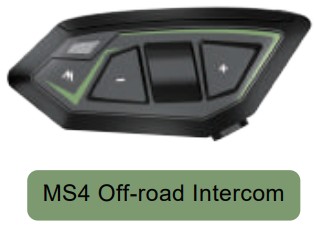
 运动模式
运动模式 支持4人同时骑行,空旷地带两人最大距离2公里,交通拥堵时两人最大距离1.8公里,0.9人同时骑行最大距离约4-1.5公里。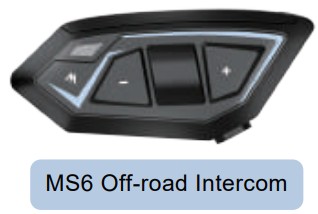
 运动模式
运动模式 支持6人同时骑行,空旷地带两人最大距离2公里,交通拥堵时两人最大距离1.8公里,0.9人同时骑行最大距离约6-2.5公里。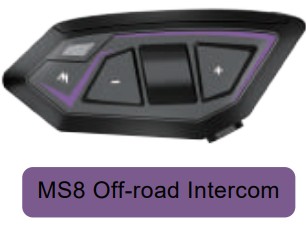
 运动模式
运动模式 支持8人,空旷地带两人之间最大距离2公里,交通拥堵时两人之间最大距离1.8公里,0.9人连接最大距离约8-3.5公里
LED 灯
产品运营
操作图 基本操作
基本操作
电源开/关
使用前请先充电
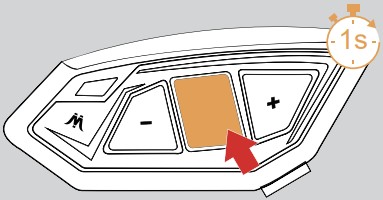
ON
长按持续1秒,直至蓝灯闪烁并有语音提示。
 蓝灯慢闪
蓝灯慢闪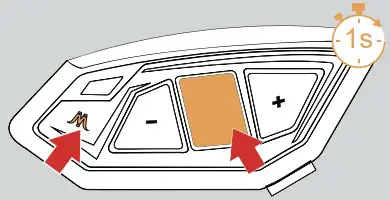
离开
长按+ < 对讲机按钮 >,直到语音提示“关机”
 指示灯熄灭
指示灯熄灭
 “关机”
“关机”
低电量指示 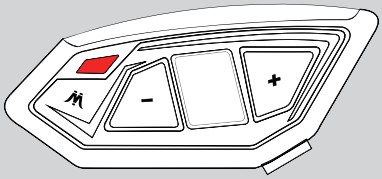 红灯闪烁两次,并有语音提示“电量低”
充电指示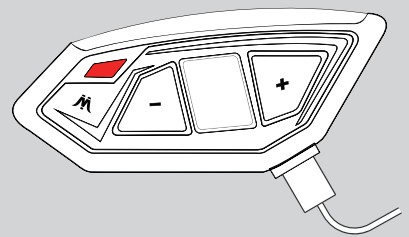 使用USB充电时红灯常亮。
网状对讲机
 当进入Mesh网络时,可以同时播放蓝牙音乐,当有人说话时,会自动切换到Mesh对讲,一段时间后无人说话会自动播放音乐。
Mesh对讲机是一种网状网络对讲机。(通信频率470-488MHz)。由于参与人数多,位置不受限制,在有效范围内可以随意移动。它不仅优于传统的
蓝牙链条对讲,但传输距离更远,抗干扰能力更好。
该产品具有2种网状对讲模式:运动模式和聆听模式。
运动模式
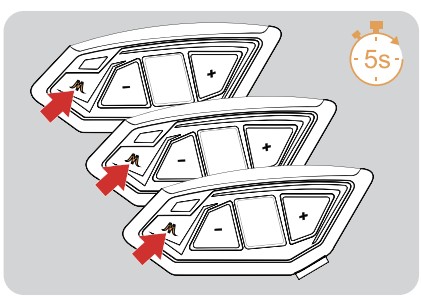
- 所有对讲机首先进入运动模式配对长按(约 5 秒),直到听到语音提示“Sport Mesh Pairing”。红灯与
绿灯。
 红灯、绿灯交替闪烁
“运动网眼配对”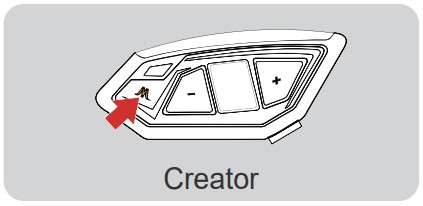
- 将其中一台设备作为配对服务器,然后单击,发出“嘀”的一声,红灯和绿灯交替闪烁两次。
红灯、绿灯交替闪烁
“杜”
等待片刻,听到“配对成功”的消息,即表示配对成功。
然后您将听到所有对讲机指示{通道 n,xxx.x 兆赫},此时配对完成,然后您就可以互相交谈并听到彼此的声音。
对讲机重连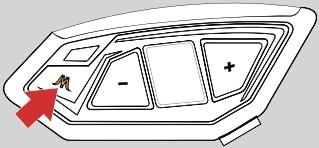 按提示“网状网络移动模式”。稍等片刻,然后提示“信道n,xxx.兆赫”,您就可以通话了。
关闭网状对讲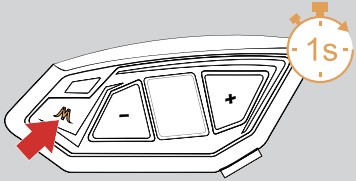 要关闭 Mesh Intercom,请点击(约 1 秒)并将显示消息“Mesh Close”。
聆听模式
成为运动队的倾听者,前提是其他对讲机已通过运动模式配对组成团队。然后进行配对。
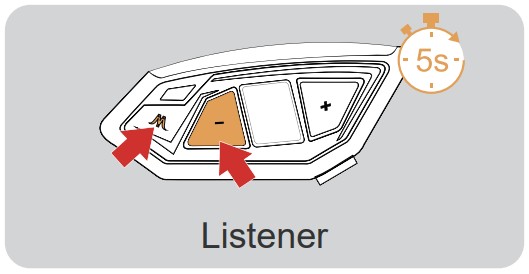
- 拿起要配对的对讲机,进入配对聆听模式,长按+ (约5秒),显示屏上显示“Listen Mesh Pairing”,红灯、绿灯交替闪烁。
红灯、绿灯交替闪烁
“收听网格配对” - 以运动模式下已经配对过的对讲机作为配对服务器,进入聆听模式配对,长按+ (约 5 秒),提示符将为“Listen Mesh Pairing”,然后按,您会听到哔的一声并且红灯和绿灯交替闪烁。
红灯、绿灯交替闪烁
“杜”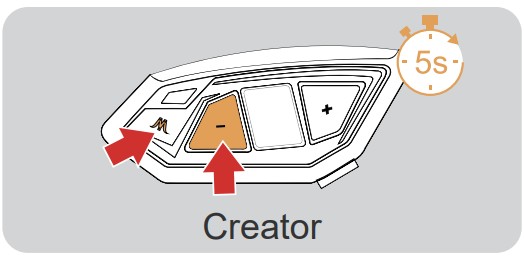
等待片刻,听到“配对成功”的消息,即表示配对成功。
等待片刻,听到所有对讲机都说“频道 n,xxx.x 兆赫”。
此时你们可以互相交谈并听到彼此的声音。
对讲通道切换 共5个频道,短按+ <加号按钮>/来切换频道。请注意,整个团队必须在同一频道上才能互相交谈。
“{频道 n,xxx.x 兆赫}
对讲连接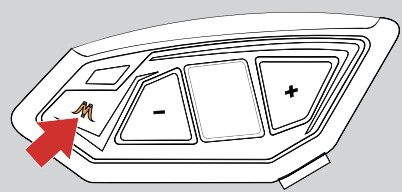 短按,提示{net 网络移动模式},稍等片刻,提示{channel n,xxx 兆赫 Hz},即可通话。如果此群组以聆听角色加入,则会提示{聆听模式}。
关闭网状对讲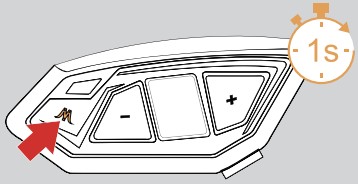
要关闭 Mesh 对讲机,请按(约1秒)
对讲机重新连接 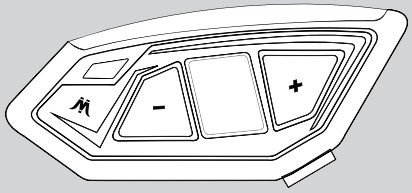 若未关闭对讲模式而直接关闭设备,则设备下次开机时会自动恢复对讲模式。
麦克风静音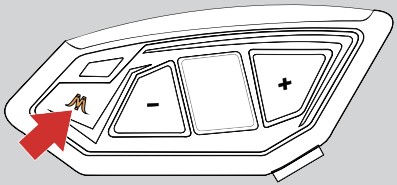 点击将麦克风静音。显示“麦克风静音”。点击再次取消麦克风静音。提示符为“麦克风取消静音”。
运动模式兼容性说明
| 创建者 | 參與者 |
 |
|
监听角色兼容性
| 创建者 | 參與者 |
 |
|
蓝牙对讲机
如何与设备配对
- 开机后,长按+ (约5秒)直至红蓝灯交替闪烁,配对语音提示“Intercom Pairing”。等待连接其他对讲机。
 红蓝灯交替闪烁
“对讲配对” 另一台对讲机使用同样的操作进入配对状态。两台对讲机发现对方后,其中一台会发起配对连接。
连接成功,对讲开始。
配对”成功”
与旧型号配对兼容
- 同时按住+ +约。 5秒开始配对(红蓝灯交替闪烁)。
红蓝灯交替闪烁
“对讲配对” - 对于较旧的型号(V6/V4)按照说明输入搜索等待配对成功。
配对耳机或其他品牌蓝牙对讲机搜索
笔记: 此功能不保证与市场上所有蓝牙耳机或蓝牙对讲机兼容。

- 长按+ (约5秒)直至红蓝灯交替闪烁,并显示提示“Intercom pairing”。
红蓝灯交替闪烁
“对讲配对” - 再次点击+ 。
语音提示“对讲搜索中”,红蓝灯交替闪烁。
红蓝灯交替闪烁
“对讲搜索”
- 此时对讲机正在搜索处于配对状态的其他对讲机,当找到另一个对讲机时,它会发起配对连接。
 配对成功 配对”成功”
对讲连接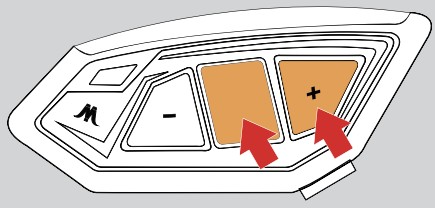 快速闪烁蓝光
“对讲机连接
对讲断线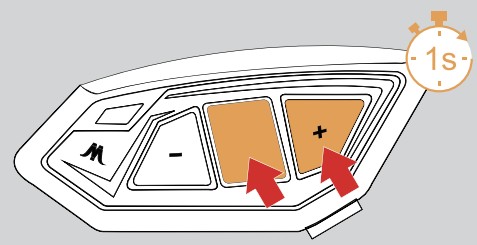 “对讲机断开”
手机配对
本款对讲机支持连接手机播放歌曲、拨打电话、唤醒语音助手,最多可同时连接2部手机。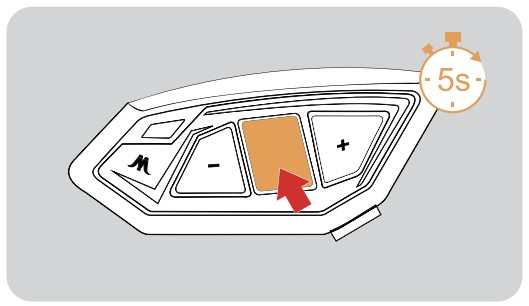
- 开机后,长按(约 5 秒)直至红蓝灯交替闪烁,语音提示“手机配对”。
红蓝灯交替闪烁
手机配对” - 手机通过蓝牙搜索到名为“MS4/6/8”的设备,点击进行配对连接。
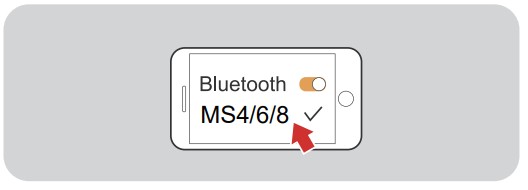
连接成功
蓝灯慢闪两次
配对”成功,已连接”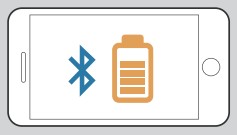 当前电池电量显示在手机的蓝牙图标上
(需手机HFP连接)
与手机蓝牙重连
开机后自动回连上次连接的手机蓝牙。
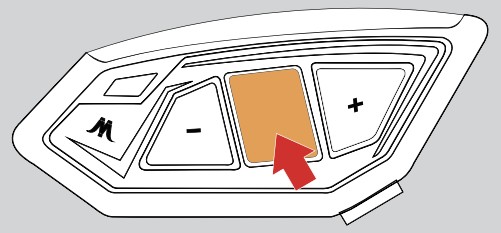
当没有连接时,点击回到上次连接的手机蓝牙。
移动控制
接电话
有电话打进来时,点击
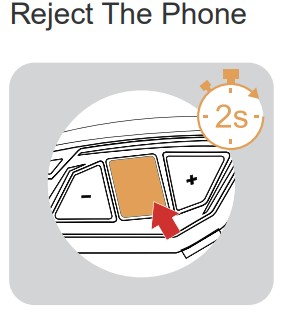 来电时,按住约2秒
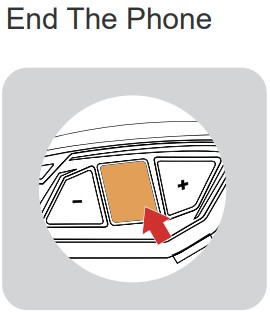 通话时,点击
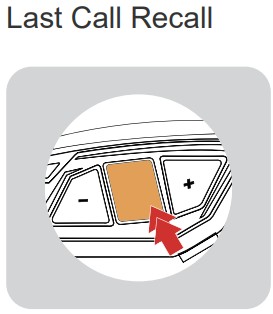 待机或播放音乐时,快速双击<电话/电源按钮>
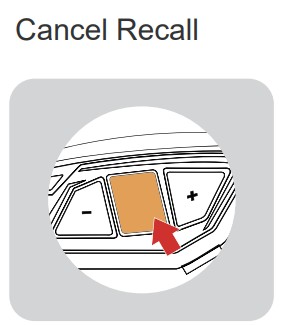 重拨正在进行中,点击
电话优先
有电话打进来时中断蓝牙音乐、FM 收音机和对讲机,挂断后恢复。 语音助手
语音助手
待机/播放音乐时,长按,需要手机支持。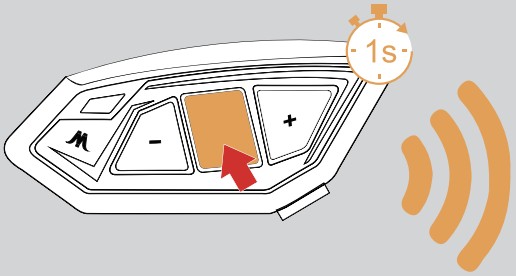 按下并按住不动1秒。打开语音助手。
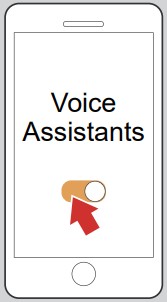 “打开QQ音乐”
“歌曲中的音乐”
“接下来是音乐”
“致电 EJEAS”
“打开导航”
音乐控制
收音机(FM)
FM 开/关 76 ∼ 108MHz
该设备可以自动搜索并播放电台。
FM可以在通话的时候使用,我们可以一边通话一边听广播。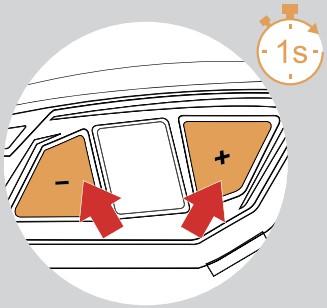 按下并按住不动+ (约 1 秒)提示“ FM 收音机”。
“FM 收音机”
按下并按住不动+ (约 1 秒)提示“ FM 收音机关闭”。
“FM 收音机关闭”
切换频道 音量调节
音量调节
FM 共有 7 个音量级别
单独使用 FM 时
处理 EUC(可选)
主要描述

| 按按钮 | 操作 | 功能 |
| 卷+ | 短按 | 卷+ |
| 长按 | 音乐播放时播放下一首歌曲。FM 开启时收听 | |
| 双击 | 调频音量+ | |
| 体积 - | 短按 | 体积 - |
| 长按 | 播放音乐时的上一首歌曲。 调低 FM 已打开 |
|
| 双击 | 调频音量 – | |
| 电话按钮 | 短按 | 来电时接听电话 通话中、挂断电话 音乐播放/暂停 未连接手机时 连接上次连接过的手机 |
| 长按 | 接到电话时拒绝接听。 语音助手 |
|
| 双击 | 最后通话重播 | |
| 一个按钮 | 短按 | 打开 网状对讲运动模式/聆听模式 |
| 长按 | 关 网状对讲机 |
|
| 双击 | ||
| B键 | 短按 | |
| 长按 | ||
| 双击 | ||
| C 按钮 | 发起蓝牙对讲连接 | |
| 长按 | 断开对讲机 | |
| 双击 | ||
| 调频按钮 | 短按 | 打开/关闭 FM |
| 音量 – + FM 按钮 | 超长按 | 清除手柄配对记录 |
EUC配对
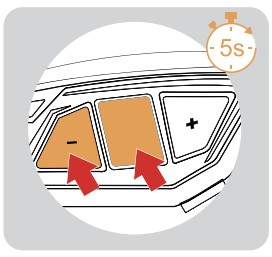
- 按住+约5s进入配对模式,语音提示“遥控器配对”,红蓝灯交替闪烁,若2分钟内未配对成功,则退出配对。
红蓝灯交替闪烁
“遥控器配对”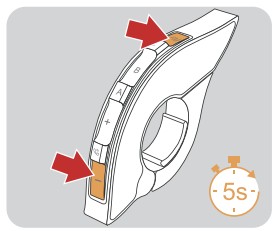
- 长按手柄上的FM+音量-键约5秒,清除记录,直至红蓝灯亮起。
直到红蓝灯亮起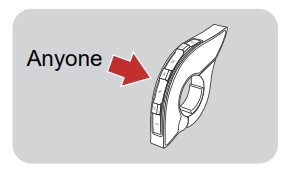
- EUC 单击任意键。
配对成功
配对”成功”
(2分钟内未配对成功,退出配对)
手柄操作
Mesh对讲重连/断连、手机控制与机器上相同。
恢复默认设置
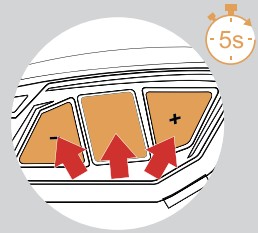 按下并按住不动+ +约5秒,语音提示“恢复默认设置”,删除配对记录,然后自动重启手机。
“恢复默认设置”
固件升级

使用 USB 将产品连接到 PC。 下载并打开“EJEAS Upgrade.exe”升级软件。 点击“升级”按钮开始升级,等待升级完成。
移动应用程序
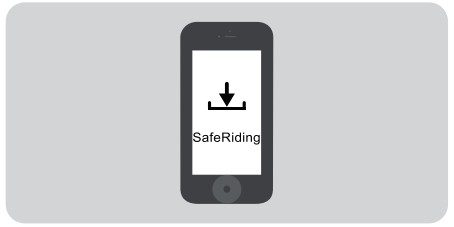
- 首次用户下载并安装SafeRiding 移动应用程序。


https://apps.apple.com/cn/app/id1582917433 https://play.google.com/store/apps/details?id=com.yscoco.transceiver 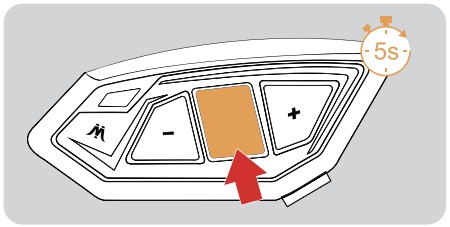
- 按住(约 5 秒)直至红蓝灯交替闪烁,进入手机配对。
红蓝灯交替闪烁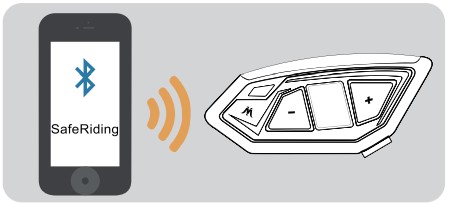
- 打开APP,点击右上角蓝牙图标,界面显示搜索到的对讲设备名称,选择要连接的对讲设备,点击连接。
(iOS系统需要再次进入手机配对,在系统设置->蓝牙,连接音频蓝牙)
下次使用该应用程序时,打开它,单击右上角的蓝牙图标,然后单击选择 Intercom 从配对设备进行连接。
APP提供对讲群组、音乐控制、FM控制、关机、验证真伪等功能。
文件/资源
 |
EJEAS MS4 网状群组对讲系统 [pdf] 用户手册 MS4 网状群组对讲系统,网状群组对讲系统,群组对讲系统,对讲系统,系统 |