

Elitech USB温度数据记录器用户手册

超过view
RC-5系列用于记录食品、药品和其他物品在储存、运输过程中以及每个阶段的温度/湿度。tage 冷链包括冷藏袋、冷藏柜、药柜、冰箱、实验室、冷藏集装箱和卡车。 RC-5 是一款经典的 USB 温度数据记录器,在全球范围内广泛使用。 RC-5+是升级版,增加了自动PDF报告等功能
生成,无需配置即可重复启动等。

- CD USB端口
- 液晶屏
- 左按钮
- 右按钮
- 电池盖
规格
模型 |
RC-5 |
RC-5 + / TE |
| 温度 测量 范围 |
-30°[〜+ 70°[(-22°F〜158°F)* | |
| 温度 准确性 |
±OS 0 [/±0.9°F(-20°[-+ 40°[};±1°[/±1.8°F(其他)) | |
| 解决 | 0.1°[/°F(华氏度) | |
| 记忆 | 最多 32.000 点 | |
| 记录间隔 | 10 秒到 24 小时 I | 10秒到12小时 |
| 数据接口 | USB | |
| 启动模式 | 按下按钮; 使用软件 | 按下按钮; 自动开启; 使用软件 |
| 停止模式 | 按下按钮; 自动停止; 使用软件 | |
| 软件 | Elitechlog,用于macOS和Windows系统 | |
| 报告格式 | PDF/EXCEL/TXT** 由 ElitechLog软件 |
自动PDF报告; PDF/EXCEL/TXT** 通过 ElitechLog 软件 |
| 保质期 | 1 年 | |
| 认证 | EN12830,CE,RoHS | |
| 保护级别 | IP67 | |
| 方面 | 80×33.Sx14毫米 | |
| 重量 | 20克 | |
在超/低温度下,LCD 速度较慢,但不影响正常记录。 温度升高后会恢复正常。
••仅适用于Windows的TXT
手术
1. 电池激活
- 逆时针转动电池仓盖以将其打开。

- 轻轻地按电池以将其固定到位,然后拉出电池绝缘条。

- 顺时针旋转电池盖并拧紧。

2.安装软件
请从 Elitech US:www.elitechustore.com/pages/download 或 Elitech UK:www.elitechonline.co.uk/software 或 Elitech BR:www.elitechbrasil.com.br 下载并安装免费的 Elitechlog 软件(macOS 和 Windows) .

3.配置参数
首先,将数据记录仪通过USB线连接到电脑,等待液晶显示屏上出现g图标; 然后通过以下方式进行配置: ElitechLog 软件:如果不需要更改默认参数(见附录); 请在使用前点击摘要菜单下的快速重置以同步本地时间; 如果您需要更改参数,请点击参数菜单,输入您的首选值,然后点击保存参数按钮完成配置。
警告! 对于首次使用或更换电池的用户:为了避免出现时间或时区错误,请确保在使用同步之前单击“快速重置”或“保存参数”,并将本地时间配置到记录器中。
5. Marl< 事件(仅限 RC-5+/TE)
双击右按钮以标记当前温度和时间,最多可标记10组数据。 标记后,将在LCD屏幕上以Log X表示(X表示已标记的组)。
6.停止记录
按下按钮*:按住按钮5秒钟,直到LCD上出现■图标,表明记录仪停止记录。 自动停止:当记录点达到最大存储点数时,记录器将自动停止。 使用软件:打开Elitech Log软件,单击“摘要”菜单,然后单击“停止日志记录”按钮。
笔记: *默认为按下按钮停止,如果设置为禁用,按钮停止功能将无效; 请打开 ElitechLog 软件,然后单击停止记录按钮将其停止。

7.下载数据
通过USB电缆将数据记录仪连接到计算机,等待直到LCD上的图标!; l亮起; 然后通过以下网址下载:ElitechLog软件:记录仪将
自动上传数据到 ElitechLog,然后请点击导出选择您想要的 file 要导出的格式。 如果数据失败
自动上传,请手动点击下载,然后按照导出操作。
- 不使用 ElitechLog 软件(仅限 RC-5+/TE):只需找到并打开可移动存储设备 ElitechLog,将自动生成的 PDF 报告保存到您的计算机上 view英國。

e。 重用记录器
要重用一个记录器,请先停止它; 然后将其连接到您的计算机并使用 ElitechLog 软件保存或导出数据。 接下来,通过重复3.配置参数•中的操作来重新配置记录器。 完成后,按照 4. Start Logging 重新启动记录器以进行新的记录。
不使用 ElitechLog 软件(仅限 RC-5+/TE):只需找到并打开可移动存储设备 ElitechLog,将自动生成的 PDF 报告保存到您的计算机上 view英國。
警告!
为了为新的日志记录腾出空间,在重新配置后,将删除记录器内以前的日志记录数据。 如果您忘记保存/导出数据,请尝试在ElitechLog软件的“历史记录”菜单中找到记录仪。
9.重复启动(仅适用于RC-5 + / TE)
要重新启动已停止的记录器,您可以按住左按钮以快速开始记录,而无需重新配置。 请通过重复7备份数据,然后重新启动。下载数据–通过ElitechLog软件下载
状态指示
运营 |
功能 |
| 按住左键 S 秒 | 开始记录 |
| 按住右侧按钮 5 秒钟 | 停止记录 |
| 按下并释放左按钮 | 检查 |
| 按下并释放右键 | 返回主菜单 |
| 双击右键 | 标记事件(仅适用于RC-5 + / TE) |
2. 液晶屏

- 电池电量
- 已停止
- 日志记录
- ® 未开始
- 连接到电脑
- 高温报警
- 低温警报
- 记录点
- 没有警报/标记成功
- 警报/标记故障
- 月
- 天
- 最大值
- 最小值
3. LCD介面

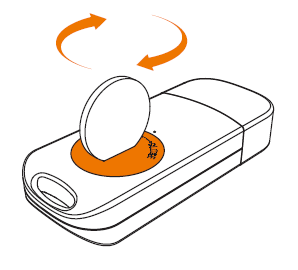
电池更换
- 逆时针转动电池仓盖以将其打开。

- 将新的且温度较高的CR2□32纽扣电池安装在电池盒中,其+侧朝上。

- 顺时针旋转电池盖并拧紧。
包含的内容
- 数据记录仪x 1
- 用户手册 x 1
- 校准证书x1
- 纽扣电池x1
警告
 请在室温下保存记录仪。
使用前请先将电池盒内的电池绝缘条拉出。
对于初次使用的用户:请使用ElitechLog软件同步和配置系统时间。
记录时请勿从记录仪中取出电池。
LCD会在闲置15秒钟后自动关闭(默认情况下)。 再按一次该按钮可在屏幕上滚动。
ElitechLog软件上的任何参数配置都将删除记录器内的所有已记录数据。 在应用任何新配置之前,请保存数据。
如果电池图标小于一半,请勿将记录仪用于长途运输
附录
默认参数

阅读有关本手册的更多信息并下载 PDF:
文件/资源
 |
Elitech USB 温度数据记录器 [pdf] 用户手册 USB 温度数据记录器,RC-5,RC-5,RC-5 TE |


我希望使用多个连接到 arm cpu SBC 的 RC-5+ USB 温度记录器,这将使 USB 数据可通过 IP 网络传输到 web 可以通过 Internet 更远程地访问它的服务器。 这部分很简单,但我还需要能够在记录数据已满时清除记录数据并重新开始记录。 arm cpu SBC 不能运行 Windows,所以我需要能够编写 Linux 代码来完成这个。 要编写此 Linux 代码,我需要每个允许的参数数据选项以及重置、启动和停止代码的 USB HID 接口文档。