

乔思伯D40电脑机箱

包装内容
| 图像 | 数量 | 用于 | ||
| A | 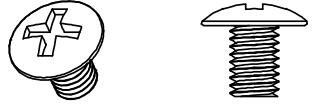 |
13 | 螺丝- PSU+MB | |
| B |  |
13 | 垫圈 | |
| C | 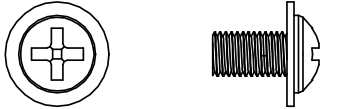 |
8 | 螺丝 - 2.5″ SSD | |
| D |  |
4 | 橡胶索环 | |
| E |  |
6 | 螺丝 - 3.5″ HOD | |
| F |  |
4 | 螺丝 - 2.5″ SSD | |
| G |  |
4 | 螺丝 - 2.5″ SSD | |
| H |  |
1 | 备用支座 | |
| I |  |
1 | 六角扳手 | |
| J |  |
5 | 电缆扎带 | |
| K |  |
1 | 尼龙搭扣 | |
连接器
 |
高清音频 |  |
压水反应堆 |
 |
硬盘指示灯 | ||
 |
USB-8.2-根 |  |
电源指示灯 |
爆炸 view

部分
- 侧面板
- 顶盖
- 机壳
- SSD支架
- 空气过滤器
安装指南
取下盖子
- 松开螺丝,然后将顶盖向后拉松
- 松开侧面板螺丝,然后抬起侧面板

主板安装
插入MB 10 Shield,然后将主板放在相应位置并用螺丝固定

GPU/附加卡安装
- 卸下 PCI 支架
- 安装 GPU/PCI 附加卡

电源安装
- 移除 SSD 支架
- 将PSU放在相应的位置并用螺丝固定

HDD / SSD安装
3.5″ HDD硬盘安装位置兼容2.5″ SSD|

固态硬盘安装
用螺丝预装橡胶垫圈至 2.5″ SSD,然后将其插入 SSD 支架插槽

在安装机箱风扇之前取下底部橡胶索环
完成安装
- 将侧板插入外壳,用螺丝固定。
- 将顶盖放入插槽中,将 ii 向前推,用螺丝固定

附加信息
| CPU 冷却器限制 | 168 毫米高 |
| 显卡限制 | 305(PSU >170MM L)~355mm L |
| 电源限制 | ATX PSII 280mm L 最大。 |
| 主板限制 | ATX/M-ATX/ITX |
|
散热器限制 |
顶部:240mm x 1,底部 240mm x1,后部 120mm x 1 |
| 驱动器托架 | 2.5英寸固态硬盘×4 / 2.5英寸固态硬盘×3+3.5英寸硬盘×1 |

文件/资源
 |
乔思伯D40电脑机箱 [pdf] 用户手册 D40电脑机箱,电脑机箱,D40电脑,电脑,D40,机箱 |


