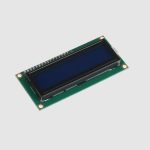
OLED显示模块
COM-OLED2.42 
一般信息
尊敬的顾客,
非常感谢您选择我们的产品。
下面,我们将向您介绍启动和使用本产品时应注意的事项。
如果您在使用过程中遇到任何意外问题,请随时与我们联系。
显示界面的设置
显示器可以通过 4 种不同的方式进行控制,通过 I2C、SPI、8 位并行 6800 接口和 8 位并行 8080 接口。
显示器交付时预先配置为通过 SPI 进行控制。 如果要使用其他控制方法之一,则必须重新焊接电路板背面的电阻 BS1 和 BS2。
在表中,您可以看到必须如何为相应模式设置电阻器。
| 6800-并行 | 8080-并行 | I2C | 串行外设接口 | |
| BS1 | 0 | 1 | 1 | 0 |
| BS2 | 1 | 1 | 0 | 0 |

与 ARDUINO 一起使用
由于显示器使用 3V 逻辑电平,而大多数 Arduino 使用 5V,因此我们在本例中使用 Arduino Pro Mini 3.3Vamp乐如果您想使用具有 5V 逻辑电平的 Arduino,例如 Arduino Uno,您必须使用逻辑电平转换器将所有从 Arduino 引向显示器的数据线从 5V 减少到 3.3V。
首先,您需要在 Arduino IDE 中安装所需的库。
要执行此操作,请访问 工具 -> 管理库... 搜索 u8g2 并安装库 奥利弗的 U8g2

SPI接口
接线
| 显示针 | 1 | 2 | 4 | 7 | 8 | 15 | 16 |
| Arduino Pro 迷你引脚 | 地线 | 3,3伏 (越南合作委员会) |
9 | 13 | 11 | 10 | 8 |

SPI接口
现在打开 GraphicTest 代码amp图书馆的文件。 为此,请单击:
File -> 前amples -> U8g2 -> u8x8-> GraphicTest
现在将显示的以下构造函数插入到程序中,如下图所示:
U8X8_SSD1309_128X64_NONAME2_4W_SW_SPI u8x8(13, 11, 10, 9, 8);

现在你可以上传前任amp去你的 Arduino。
I2C 接口
接线
| 显示针 | 1 | 2 | 4 | 7 | 8 | 9 | 16 |
| Arduino专业版 迷你别针 |
地线 | 3,3伏 (越南合作委员会) |
地线 | A5 | A4 | A4 | 9 |

I2C 接口
现在打开 GraphicTest 代码amp图书馆的文件。
为此,请单击:
File -> 前amples -> U8g2 -> u8x8-> GraphicTest
现在将显示的以下构造函数插入到程序中,如下图所示:
U8X8_SSD1309_128X64_NONAME2_HW_I2C u8x8(9, A4, A5);

现在你可以上传前任amp去你的 Arduino。
8 位并行 6800 接口
接线
| 显示针 | 1 | 2 | 4 | 5 | 6 | 7 | 8 | 9 | 10 | 11 | 12 | 13 | 14 | 15 | 16 |
| Arduino ProMini 引脚 | 地线 | 3,3伏 (越南合作委员会) |
9 | 地线 | 7 | 13 | 11 | 2 | 3 | 4 | 5 | 6 | A3 | 10 | 8 |

8 位并行 6800 接口
现在打开 GraphicTest 代码amp图书馆的文件。
为此,请单击:
File -> 前amples -> U8g2 -> u8x8-> GraphicTest
现在将显示的以下构造函数插入到程序中,如下图所示:
U8X8_SSD1309_128X64_NONAME0_6800 u8x8(13、11、2、3、4、5、6、A3、7、10、9、8);
 现在你可以上传前任amp去你的 Arduino。
8 位并行 8080 接口
接线
| 显示针 | 1 | 2 | 4 | 5 | 6 | 7 | 8 | 9 | 10 | 11 | 12 | 13 | 14 | 15 | 16 |
| Arduino专业版 | 地线 | 3,3伏 | 9 | 7 | 3,3伏 | 13 | 11 | 2 | 3 | 4 | 5 | 6 | A3 | 10 | 8 |

8 位并行 8080 接口
现在打开 GraphicTest 代码amp图书馆的文件。
为此,请单击:
File -> 前amples -> U8g2 -> u8x8-> GraphicTest
现在将显示的以下构造函数插入程序,U8X8_SSD1309_128X64_NONAME0_8080 u8x8(13, 11, 2, 3, 4, 5, 6, A3, 7, 10, 9, 8);

现在你可以上传前任amp去你的 Arduino。
与树莓派一起使用
为了让 Raspberry Pi 的显示器特别容易使用,我们使用了 luma.oled 库。
您可以使用以下命令安装安装所需的依赖项:
sudo apt-get 更新
sudo apt-get install git python3 python3-dev python3-pip python3-pip python3-pil libjpeg-dev zlib1g-dev libfreetype6-dev liblcms2-dev libopenjp2-7 libtiff5 build-essential libsdl-dev libportmidi-dev libsdl-ttf2.0- dev libsdl-mixer1.2-dev libsdlimage1.2-dev
首先,我们安装库并下载sample files,这是通过以下命令完成的:
sudo -H pip3 install –upgrade luma.oled sudo git clone https://github.com/rm-hull/luma.examples.git
接下来,您必须授予用户(在本例中为“pi”)访问所需硬件的权限。 如果您不使用用户“pi”,请相应地更改命令末尾的用户。
现在在终端中输入以下命令:
sudo usermod -a -G spi,gpio,i2c pi
然后使用以下命令重新启动 Raspberry Pi:
sudo 重启
重启后,在终端中输入以下命令:
sudo raspi-config
您现在可以在 2 个接口选项下激活 SPI 和 I3C,以便您可以使用这两个接口。
SPI接口
接线
| 显示针 | 1 | 2 | 4 | 7 | 8 | 15 | 16 |
| 覆盆子针 | 地线 | 5V | 销18 | 销23 | 销19 | 销24 | 销22 |

连接显示器后,您可以执行以下操作amp使用以下两个命令编写程序:
cd ~/luma.examp前/前amples/sudo python3 demo.py -i spi
I2C 接口
接线
| 显示针 | 1 | 2 | 4 | 7 | 8 | 9 | 16 |
| 覆盆子针 | 地线 | 5V | 地线 | 销5 | 销3 | 销3 | 3,3伏 |

连接显示器后,您可以执行以下操作amp使用以下两个命令编写程序:
cd ~/luma.examp前/前amples/sudo python3 demo.py
附加信息
根据《电气和电子设备法》(ElektroG),我们承担的信息和回收义务
 电气和电子设备上的符号:
这个打叉的垃圾箱意味着电器和电子设备不属于生活垃圾。 您必须将旧电器退回收集点。 没有被废弃设备封闭的废电池和蓄电池在交出之前必须与其分开。
退货选项:
作为最终用户,您可以在购买新设备时免费退回旧设备(其功能与从我们这里购买的新设备基本相同)。 外部尺寸不超过 25 厘米的小电器可以按正常家用数量处理,而无需购买新电器。
营业时间内可在我们公司所在地退货: SIMAC Electronics GmbH, Pascalstr. 8, D-47506 Neukirchen-Vluyn, 德国 您所在地区的退货可能性:
我们将向您发送包裹amp 您可以免费将设备退还给我们。请通过电子邮件联系我们 服务@joy-it.net 或通过电话。
包装信息:
如果您没有合适的包装材料或不想使用自己的包装材料,请联系我们,我们将向您发送合适的包装。
支持
如果在您购买后仍有任何未决问题或出现的问题,我们将通过电子邮件、电话和我们的票务支持系统为您提供支持。
电子邮件: 服务@joy-it.net
票务系统: http://support.joy-it.net
电话: +49 (0)2845 98469-66(10-17 点)欲了解更多信息,请访问我们的 web地点: www.joy-it.net
www.joy-it.net
www.joy-it.net
SIMAC 电子有限公司
帕斯卡斯特8, 47506 Neukirchen-Vluyn
帕斯卡斯特8 47506 Neukirchen-Vluyn
文件/资源
 |
JOY-iT COM-OLED2.42 2.42寸OLED显示模组 [pdf] 使用说明书 COM-OLED2.42, 2.42 英寸 OLED 显示模块 |