

Keychron V4 可定制键盘用户手册


完全组装版

键盘
- 1 个完全组装的键盘
包括
- 1 个盒子
- 1xPCB
- 1x 钢板
- 1x 吸音泡沫
- 1x 硅胶底垫
- S 套装 x 稳定器
- 1套x键帽(PBT双拍)
- 1 组 x 开关
电缆
- 1x Type-C 转 Type-C 线缆
- 1 个 Type-A 到 Type-C 适配器
工具
- 1x 开关拉拔器
- 1x 键帽拉拔器
- 1x 螺丝刀
- 1x 六角钥匙
准系统版本

键盘套件
- 1 个键盘套件(不含键帽和开关)包括
- 1 个盒子
- 1xPCB
- 1x 钢板
- 1x 吸音泡沫
- 1x 硅胶底垫
- 5 套 x 稳定器
电缆
- 1x Type-C 转 Type-C 线缆
- 1 个 Type-A 到 Type-C 适配器
工具
- 1x 开关拉拔器
- 1x 键帽拉拔器
- 1x 螺丝刀
- 1x 六角钥匙
快速入门指南
如果您是Windows用户,请在盒子中找到合适的键帽,然后按照下面的说明查找和更换以下键帽。

1.切换到正确的系统

请确保左上角的系统开关已切换到与您的计算机操作系统相同的系统。
2.威盛密钥重映射软件
请访问 caniusevia.com 下载最新的威盛软件以重新映射密钥。 如果威盛软件无法识别您的键盘,请联系我们的支持人员获取说明。
3. 层
- 键盘上共有五层按键设置。
- Layer O 用于 Mac 系统。
- 第 1 层用于 Windows 系统。
- 第 2 层用于 Mac 多媒体键。
- 第 3 层用于 Windows 多媒体键。
- 第 4 层用于功能键。
- 如果您的系统切换至 Mac,则层 O 将被激活。
- 如果您的系统切换切换到 Windows,则第 1 层将被激活。

4.背光
- 按 fn + Q 更改灯光效果
- 按 fn + tab 打开/关闭背光

5.调整背光亮度
- 按 In + W 增加背光亮度
- 按 In + 5 降低背光亮度

6.调整背光速度
- 按 fn + T 增加光效速度
- 按 fn + G 降低光效速度

7. 保修
键盘高度可定制且易于重建。 如果在保修期内键盘的任何键盘部件出现问题,我们将只更换有缺陷的键盘部件,而不是整个键盘。 观看我们的建筑教程 Web如果您是第一次构建键盘,我们强烈建议您观看我们的构建教程视频 web先创建一个站点,然后开始自己构建键盘。
8.恢复出厂设置
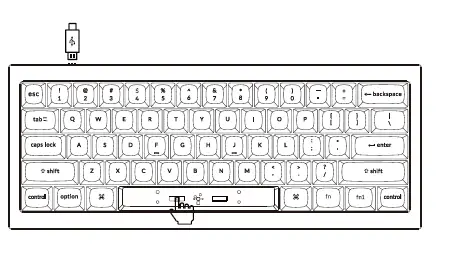
故障排除?不知道键盘出了什么问题?
- 按 In+ J + Z(4 秒)尝试恢复出厂设置。
- 从我们的 web地点。
- 从键盘上拔下电源线。
- 取下空格键键帽,找到 PCB 上的重置按钮。
- 插入电源线时按住重置键,然后松开重置键。键盘现在将进入DFU模式。
- 使用 QMK 工具箱刷新固件。
- 按 In + J + Z(4 秒)再次将键盘恢复出厂设置。 * 分步指南可在我们的 web地点。
V4 可定制键盘规格
| 规格 | |
| 布局 | 60% |
| 开关类型 | 机械的 |
| 宽度 | 117.09 毫米 |
| 长度 | 303.85 毫米 |
| 正面高度 | 19.54 毫米(不含键帽) |
| 背部高度 | 25.75 毫米(不含键帽) |
| 正面高度 | 28.91 毫米(安装 OSA 键帽) |
| 背部高度 | 36.57 毫米(安装 OSA 键帽) |
| 键盘脚高度 | 2毫米 |
| 角度 | 3.5 / 7.98 / 11 度 |
V4机械键盘结束VIEW

默认键布局:
LAYER 0:当您的键盘的系统切换至 Mac 时,此层将被激活。

层 1:当您的键盘的系统切换至 Windows 时,此层将被激活。

第 2 层:当键盘的系统切换开关切换到 Mac 并按下 fn/M0(2) 键时,该层将被激活。

第 3 层:当键盘的系统切换开关切换到 Windows 并按下 fn/M0(3) 键时,该层将被激活。

第 4 层:当您按下 fn1/M0(4) 键时,该层将被激活。

关键描述
| 按键描述 | |
| 伺服 | 屏幕亮度降低 |
| SER+ | 屏幕亮度增加 |
| 亮- | 背光减少 |
| 明亮+ | 背光增加 |
| prvs | 以前的 |
| 玩 | 播放/暂停 |
| 下一个 | 下一个 |
| 沉默的 | 沉默的 |
| 卷 | 音量减小 |
| 音量+ | 音量增大 |
| RGB切换 | 打开/关闭背光 |
| RGBMd+ | RGB 模式下一个 |
| RGBMd- | RGB 模式 |
| 色相+ | 色相增加 |
| 色调- | 色相减少 |
| RGBSPI | RGB 速度提升 |
| RGBSPD R | GB速度降低 |
| M0(1) | 按住此键将激活第 1 层 |
| M0(2) | 按住此键将激活第 2 层 |
| M0(3) | 按住此键将激活第 3 层 |
| M0(4) | 按住此键将激活第 4 层 |
第三方输入工具与键盘不兼容。
由于 Windows/macOS 的兼容性、版本、品牌和驱动程序,使用键盘时第三方输入工具的功能可能会受到影响。 请确保您的操作系统和驱动程序是最新的。 某些 fn 键或多媒体键在 Windows/Android 模式下不起作用。 由于 Windows/Android 操作系统的兼容性、版本、品牌和驱动程序,某些多媒体按键的功能可能会被禁用。
安全预防措施:
请将产品、配件和包装部件放在儿童接触不到的地方,以防止发生任何事故和窒息危险。
始终保持产品干燥以避免腐蚀。
请勿将产品暴露在低于 -10°C (5°F) 或高于 50°C (131°F) 的极端温度下,以延长键盘的使用寿命。
阅读有关…的更多信息。
下载
Keychron V4 可定制键盘用户手册 - [ 下载 PDF ]
文件/资源
 |
Keychron V4 可定制键盘 [pdf] 用户手册 V4 可定制键盘,V4,可定制键盘,键盘 |


