PYRAMID PSDLAUBKK 自动刷卡时钟系统

内容
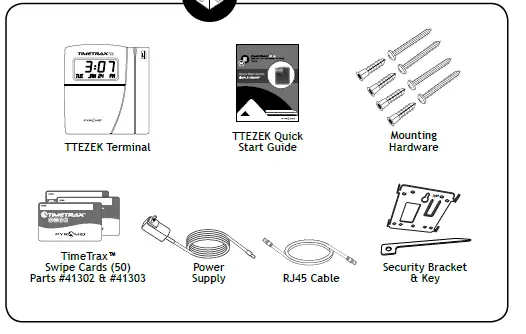
你需要什么
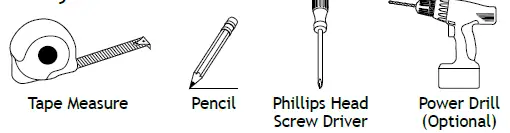
软件要求
- 操作系统和单用户安装
内存:8GB 或更高
处理器:最低 1.7 GHz
不应在服务器 PC 上安装 Time Trax™ 考勤软件。 Pyramid Time Systems 不支持使用 TimeTrax™ 软件
在服务器 PC 上。

- Windows 8 或更高版本
必须在安装软件之前安装所有 Windows 更新

- 必须是主管理员才能安装软件。

- 英文区域设置和硬件输入

重要的:
安装前请记下位于终端背面的序列号。
在这里写下你的序列号:

连接终端

- 将 RJ45 电缆的任一端连接到时钟终端背面的“以太网”端口。
- 将电源连接到位于终端背面隔间的“POWER”端口。
- 将电缆穿过终端底部的通道。
- 安装终端(参见下面的说明)。
- 将 RJ45 电缆的自由端插入 DHCP 网络插孔、路由器或交换机。
- 将电源插入插座。
下载 TimeTrax™ 软件
要下载考勤软件,请按照以下步骤操作。
- 在你的 web 浏览器输入以下内容 URL:pyramidtimesystems.com/V5
- 向下滚动到“描述”选项卡并按照说明进行操作。
- 安装软件后,使用默认登录信息。 登录 ID:ADMIN 密码:PTI
- 登录软件后,导航至时钟/硬件管理器。 确保您的时钟在“状态”下显示“在线”。 在“活动”框中打勾以声明您的时钟并允许自动打卡下载。 如果您的设备处于离线状态,请检查您的连接。
TimeTrax™ 教学视频
请按照以下说明进行 view 我们的设置视频。
- 在你的 web 浏览器输入以下内容 URL:pyramidtimesystems.com/resources/videos
- 向下滚动到 TimeTrax 考勤软件,然后从硬件管理器视频开始。
挂载终端
挂载终端
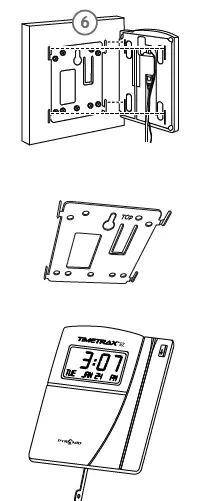
- 安装安装支架。 使用提供的安装螺丝和钻孔模板。 刻有“TOP”字样以确保支架方向正确且凸舌朝上。
- 如果安装到电气盒上,则会提供额外的孔。
- 将终端推到安装支架上,将支架上的四个卡舌与终端背面的四个匹配插槽对齐。 安装前务必记下端子序列号。 向下滑动终端,直到锁定片卡入到位。 正确安装后,如果不使用随附的壁挂支架释放钥匙松开锁定片,则无法将终端从支架上拆下。
- 电缆可以通过端子底部的通道或通过在安装支架的矩形部分钻孔并穿过墙壁来隐藏电缆来固定。
分离终端。 - 将键(卡舌朝外)插入位于电缆接入切口右侧的端子底部的窄槽中。
- 将钥匙一直向上推入插槽。 钥匙将轻松滑动直到最后 ½ 英寸,直到感觉到来自锁定片的一些阻力。
- 将钥匙完全推入槽中,将终端向上滑动并脱离安装支架。
使用时钟
在刷卡通道中从上到下刷卡,右侧有磁条。 员工卡号读取成功后,打卡终端会发出蜂鸣声,卡号会短暂显示在终端屏幕上。
技术支持和保修信息位于 Pyramidtimesystems.com/support/warranty-and-return/
文件/资源
 |
PYRAMID PSDLAUBKK 自动刷卡时钟系统 [pdf] 用户指南 PSDLAUBKK, 自动刷卡时间时钟系统, 刷卡时间时钟系统, 卡时间时钟系统, 时钟系统, PSDLAUBKK |