


智能楼宇可视对讲系统
嵌入式系统触摸屏室内监视器用户手册
欢迎使用Trudian楼宇对讲产品!
该产品采用先进的电子通讯技术设计,采用优良的SMT工艺制造,并在严格的质量保证体系下经过严格的测试和检验,具有高集成度、高可靠性、高性价比等特点,是值得信赖的安防对讲产品。
 电源电压tag要求是 12V DC,并且不能超过此电压tag或极性接反。设备包含敏感电子元件,因此应避免潮湿、水和高温。设备包含液晶显示面板,请勿用尖锐物体或用力触摸。
产品外观、功能、接口等可能与实物不同,请以实物为准。
1. 室内监控结束view
按键功能说明
| 通话按钮 | 按钮 按此按钮呼叫管理中心。 |
| 监控按钮 | 按此按钮可以监控门单元的当前图像。 |
| 通话按钮 | 当有访客来电时,按此键接听电话,再按一次挂断电话。 |
| 解锁按钮 | 当访客呼叫时,按解锁按钮即可解锁当前门单元。 |
| 信息按钮 | 按下此按钮 view 管理中心发布的社区信息。 |
2.可视对讲
2.1. 房间间通话
点击“可视对讲-房间通话”图标,输入通话房间号。
2.2. 呼叫管理中心或安全分机
点击“可视对讲-呼叫中心”按钮,可致电物业中心寻求帮助。
2.3. 访客来电
当门口机呼叫时,室内机将显示来电页面,让您 view 访客的图像。
如果单位有电梯联动功能,您可以点击“一键呼梯”按钮,呼唤电梯到您的楼层。
操作提示:
点击“接听”或“挂断”按钮,可以接听或终止访客电话。
点击“解锁”按钮,打开当前门口机的门锁。
单击“调高/调低音量”按钮可调节当前通话音量。
3. 监控
3.1. 监控门口机
点击“监控”按钮,在门口机列表中选择对应的门口机图标,即可开始监控,屏幕显示当前门口机摄像机的图像,监控过程中可以拍照。
3.2. 监控别墅室外机
点击“监控”按钮,在别墅单元列表中选择对应的别墅单元图标,即可开始监控,屏幕显示当前别墅单元摄像头拍摄的图像,监控过程中可以进行拍照。
3.3. 监控网络摄像机
点击“监控”按钮,在网络摄像机列表中选择对应的摄像机图标,即可开始监控,屏幕显示摄像机拍摄的图像,监控过程中可以拍照。
4. 记录中心
4.1. 安全记录
存储设备布防、撤防记录和时间。
4.2. 报警记录
存储设备报警记录,包括报警位置、报警类型、报警时间。
4.3. 社区信息
存储管理中心发布的社区公开消息及个人消息,包括标题、时间、已读/未读状态。
4.4. 通话记录
存储本设备与其他设备之间的通话记录,包括未接电话、已接电话、已拨电话。
4.5. 照片记录
存储监控时拍摄的照片,包括监控别墅单元、单元门口单元、网络摄像机和其他设备。
4.6. 图片和信息记录
当设备或壁挂式设备的呼叫超时时,存储访客图像和消息记录。这些记录包括设备的位置、时间和已读/未读状态。
操作提示:
单击“上一个”或“下一个”浏览记录列表。
选择一条记录并点击“View”查看详细信息。
选择一条记录并点击“删除”即可删除选定的记录。
点击“返回”可以返回上一级界面。
5. 家庭安全
区域布防和撤防
View 八个安全区的类型及其布防和撤防状态。只需一个按钮即可布防或撤防所有区域。紧急、烟雾和气体类型会立即布防,并持续监控触发情况。
6. 用户设置
点击主界面的“用户设置”按钮,进入用户设置,该模块主要为住户提供参数配置选项。
6.1. 铃声设置
支持配置来电铃声和被叫铃声,可以预先view 当前选定的铃声。
6.2.系统信息
View 本地房间号、IP地址、子网掩码、默认网关、网络配置表版本、程序版本信息以及制造商的详细信息。
6.3. 日期和时间设置
以 24 小时格式设置年/月/日和时间。
6.4.密码设置
可以设置用户解锁密码(用户撤防密码)。
注意:设置用户解锁密码会自动生成用户胁迫解锁密码,用户胁迫解锁密码为用户解锁密码的逆密码,但用户解锁密码和用户胁迫密码不能相同。例如amp例如,如果用户解锁密码为“123456”,则用户胁迫解锁密码为“654321”,该密码有效;如果用户解锁密码为“123321”,则用户胁迫解锁密码不能也为“123321”,否则无效,设置失败。
6.5. 延时设置
设置布防延时、报警延时、报警声音时长、呼叫延时、屏保超时时间,选项如下:
布防延时选项:30秒、60秒、99秒。
报警延时选项:0秒、30秒、60秒。
闹钟声音时长可选:3分钟、5分钟、10分钟。
呼叫延迟选项:30秒、60秒、90秒。
屏幕保护程序超时选项:30秒、60秒、90秒。
6.6. 音量设置
在0至15的范围内设置铃声音量、按钮按下音量和呼叫音量。
6.7. 屏幕清洁
点击屏幕清洁功能,确认后,您有10秒钟的时间清洁屏幕。
6.8. 亮度设置
在 1 至 100 的范围内调整屏幕亮度。
6.9.壁纸设置
你可以 view 当前选定的图像,然后单击“设置为壁纸”将选定的图像设置为当前壁纸。
6.10. 语言设置
点击“语言设置”,可以在中英文之间切换。
6.11. 屏幕保护程序设置
支持三种屏保模式:黑屏、时间、时钟。默认屏保在 60 秒不活动后激活,午夜至凌晨 6 点默认为黑屏屏保。
7. 系统设置
[本节仅供专业安装和技术人员使用。]
点击“系统设置”功能图标,进入“系统设置”密码输入界面,输入工程密码(默认出厂密码为666666),可在“系统设置工程密码”中更改。工程设置必须由专业人员进行,避免系统设置混乱。
7.1. 安全设置
点击屏幕安全设置按钮,进入安全设置,一共有8个安全区域,每个区域有四种属性可以配置,如下:
1)区域位置:厨房、卧室、客厅、窗户、前门、阳台、客房。
2)类型:紧急情况、烟雾、气体、门磁、红外线、窗磁、玻璃。
3)启用/禁用:禁用、启用。
4)触发电平:常开、常闭。
7.2. 房间号设置
点击屏幕的房间号设置按钮,如下图:
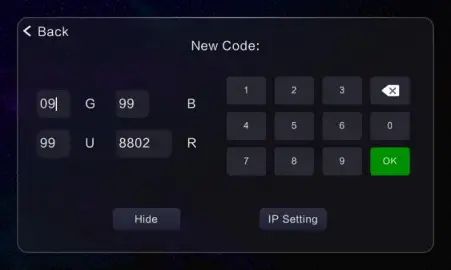
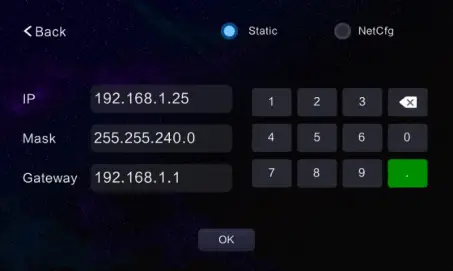
1)根据用户需求设置相应的房间号。
2)房间号地址信息默认隐藏,如需修改,请点击“View 完整代码”,选择需要更改的信息。
3)输入完成后,点击确认按钮。
4)设置成功后系统提示“设置成功”。若房间号未更改,系统提示“分机号无更改!”;若房间号无效,系统提示“分机号无效”。
5)房间号设置成功后,点击“IP设置”,进入IP设置界面,可以手动输入IP地址,设置成功后设备会自动重启。
7.3. 小门口机设置
由于别墅门机没有显示屏,相关设置都是通过室内监视器完成。
点击屏幕的小门口机设置按钮,进入小门口机设置,如下图:
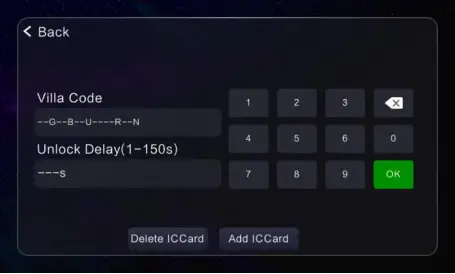
1)输入别墅分机号、开锁延时时间、序列号,点击键盘上的“确认”按钮,设置门口机的相关信息。
2)点击“发卡”按钮,在别墅室外机刷卡,可连续刷卡,再点击“呼叫”按钮,停止发卡。
3)点击“删除卡”按钮,删除该别墅门机上的所有卡。
7.4. 工程密码设置
原密码为进入系统设置的密码,默认出厂密码为666666。新密码由6位数字组成。
7.5.系统重置
恢复出厂设置后,所有信息恢复为出厂默认设置,需要重新设置房间号。
7.6. 网络 IP 摄像机
添加网络摄像机
点击“添加”按钮,按照系统提示输入设备名称、设备IP地址、设备登录用户名、密码信息,完成设备添加。
删除网络摄像机
选择需要删除的摄像机,点击“删除”按钮。
7.7. 颜色调整
您可以在1至100的范围内调整屏幕对比度、屏幕饱和度、视频色彩、视频亮度、视频对比度和视频饱和度的参数。
7.8. 软件升级
选择要升级的配置表或程序,放置所需的升级 file保存到SD卡上,即可进行升级。
8. 安装方法

步骤一:用吊挂螺丝将吊坠固定在1盒上
第二步:连接室内监视器的连接点,并测试其是否工作正常;
步骤3:对齐挂件上的四个挂钩,从上到下挂上室内机;
注意:该设备含有敏感电子元件,需要避免潮湿、水、高温和阳光直射。
9.重要说明
- 区域传感器应在室内监视器关闭时连接,否则区域将无效。
- 前门铃和紧急报警按钮应由用户提供。
- 一个终端室内监视器可以扩展多个室内监视器。
- 可添加辅助确认门单元(前门铃)。请按照终端室内监控器上的接线标签进行操作。

文件/资源
 |
Trudian 智能楼宇可视对讲系统嵌入式系统触摸屏室内监控器 [pdf] 用户手册 智能楼宇可视对讲系统嵌入式系统触摸屏室内监视器,智能楼宇可视对讲系统,嵌入式系统触摸屏室内监视器,触摸屏室内监视器,触摸屏监视器,室内监视器,监视器 |


