
手动的
ESP32 Express 加密狗和记录器模块
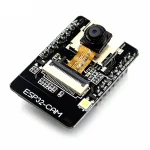
恭喜您购买 VESC Express 加密狗和记录器模块。 该设备具有带 Wi-Fi® 速度连接的 ESP32 模块、USB-C 和微型 SD 卡插槽,可在 VESC 速度控制器通电时实现持续记录(需要微型 SD 卡)。 可以添加 GPS 模块来记录位置和时间/日期。 这将是有关如何安装 VESC-Express、配置它和 view 你的日志 files.
如果您熟悉测试版固件,请确保您使用的是最新版本并从 4 开始。如果您的 VESC Express 加密狗有任何问题,请联系 Tramp一个支持 支持@trampaboards.com
接线图

SD卡安装

固件下载
VESC Express 非常新,在 VESC-Tool 6 发布之前需要使用 BETA 固件。
VESC-Tool 6 的发布已经不远了。 我们预计这将在 2022 年 XNUMX 月发生。
VESC Express 已安装正确的固件,但只能与固件更新的 VESC 设备配合使用。 搭载较旧固件的设备将不支持 VESC-Express!
这是如何下载 VESC-Tool 测试版的快速演练。
首先,您需要前往 https://vesc-project.com/ 并确保您登录到您的帐户。 如果您没有帐户,请注册并购买任何 VESC-Tool 版本。

登录后,菜单选项将出现在右上角。 点击已购买 FILES 访问测试版下载链接。 注意,如果您尚未下载 VESC-Tool,则不会显示测试版链接。 下载已发布的版本,然后在“已购买”中查看 FILES.

Beta 链接将在 .rar 中包含所有设备版本 file。 请确保您已安装软件来读取和解压 files。 例如 Winrar、Winzip 等

选择您想要的版本,单击解压,然后选择一个文件夹。 总有一个 file 与构建日期,请将此作为参考,因为测试版通常每周更新一次。 确保保持最新状态,直至已发布的 VESC 工具更新至版本 6。

固件安装
现在转到测试版 VESC 工具并将其打开。 当您打开它时,您会收到一个弹出窗口,警告您这是 VESC 工具的测试版本。 单击“确定”继续。 然后单击“自动连接”,如果 VESC 设备需要一段时间才能连接,请不要担心。 这是因为它是旧固件。 建立连接后,您将看到一个弹出窗口,告诉您设备使用的是旧固件。
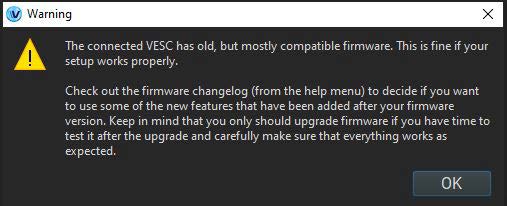
单击“确定”继续。 现在导航到左侧的固件选项卡。

单击上传箭头开始闪烁。 这大约需要 30 秒,然后 VESC 控制器将自行重置。 请勿关闭电源!

当 VESC 控制器重新启动时,您应该会收到上述警告消息。 单击确定,然后导航至 WLECOME AND WIZARDS 并自动连接。 注意如果您弹出相同的“旧固件”,则说明固件尚未正确加载。 如果是这样,请返回固件选项卡并单击顶部的引导加载程序选项卡。 单击上传箭头刷新引导加载程序,然后返回顶部的固件选项卡并再次尝试固件上传。如果这不能解决问题,请联系 支持@trampaboards.com
记录设置
VESC Express 能够在 VESC 控制器通电时连续记录。 这是记录的一大步,因为以前您只能记录所连接的 VESC 设备的数据。 现在,VESC-Express 将能够记录连接到 CAN 的每个 VESC 设备和 BMS。
首先安装 SD 卡(安装指南第 1 页)。 SD 卡的大小取决于您的项目以及您记录的时间。 更多的 CAN 设备和更长的日志将导致大量 files。 现在卡已安装,打开 VESC 速度控制器的电源并连接到 VESC 工具。 如果您已连接到 VESC-Express 加密狗,请确保连接到 CAN 设备 (1) 中的 VESC 速度控制器。 选择 VESC 速度控制器后,单击 VESC 套件选项卡 (2)。

单击LogUI (3),右侧将显示信息。 请仔细阅读本文,因为它解释了 logUI 的作用以及如何使用其 UI。 最后,单击安装将 logUI 包写入您的 VESC 速度控制器。 安装后,您应该会看到如下所示的弹出窗口。 单击“确定”,然后关闭 VESC 速度控制器电源并重新打开。
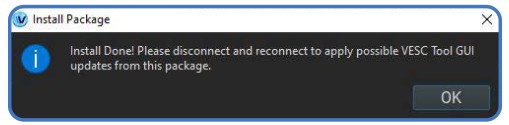
单击LogUI (3),右侧将显示信息。 请仔细阅读本文,因为它解释了 logUI 的作用以及如何使用其 UI。 最后,单击安装将 logUI 包写入您的 VESC 速度控制器。 安装后,您应该会看到如下所示的弹出窗口。 单击“确定”,然后关闭 VESC 速度控制器电源并重新打开。
重新连接并在 CAN (1) 上选择 VESC 速度控制器时,您将看到一个弹出窗口,要求您加载 logUI。 如果您没有看到弹出消息,则安装失败,请确保在 CAN 上选择了 VESC 速度控制器,然后重试安装。

现在单击“是”,您将看到日志用户界面。 用户界面易于使用,只需选中您想要记录的值的框,然后单击“开始”。 更详细的信息可以在 VESC Package > LogUI 下找到。请注意,一旦找到足够数量的卫星,系统启动时就会开始永久记录,合并 GNSS 位置数据。
如何查找您的日志
当你想 view 一个日志 file 您需要将 VESC 设备连接到桌面版 VESC-Tool (Windows/Linux/macOS)。 连接后,请确保选择 CAN 设备中的 VESC Express 加密狗 (1),选择日志分析 (2),确保选择浏览和连接的设备 (3),然后按刷新 (4)。

您现在应该看到一个名为“log_can”的文件夹。 这里会有一个名为“date”或“no_date”的文件夹。
如果您记录 GNSS 位置数据,它将拾取时间和日期并保存在“日期”文件夹中。 No_date 是没有 GNSS 信息的数据(GNSS 数据记录已停用或未安装 GPS 模块)

选择一个 file 并单击打开。 如果您已记录 GNSS 数据,绘图点将显示在地图上记录数据的位置。 当。。。的时候 file已加载,单击“数据”选项卡即可 view.

在数据选项卡中,您需要单击一个值才能显示(1)。 您可以选择多个值。 单击图表可移动滑块 (2) 并准确读取每个绘图点的数据。 如果记录了 GNSS,绘图点将随此滑块移动,以准确显示数据所在的位置 view发生(3)。

Wi-Fi® 设置
要设置 Wi-Fi®,首先将 VESC-Express 连接到 VESC 速度控制器并打开电源。 然后,连接到 VESC-Tool 并单击 SCAN CAN (1)。 当 VESC-Express 显示时,单击它进行连接 (2)。 连接后,您应该会在左侧 (3) 看到 VESC EXPRESS 选项卡,单击此处访问设备的设置。 单击顶部的 Wi-Fi® 选项卡进行 Wi-Fi® 设置 (4)。

VESC-Express 上的 Wi-Fi® 有 2 种模式:站点模式和接入点模式。 工作站模式将连接到您家中的路由器(通过连接到 WLAN/LAN 的 VESC 工具的任何设备进行访问),接入点将生成您可以连接的 Wi-Fi® 热点。
Station 模式要求您输入路由器 SSID 和 Wi-Fi® 密码,这些密码通常可以在路由器的贴纸上找到。 输入 VESC-Express 设置后,您应确保 Wi-Fi® 模式设置为“工作站模式”,然后单击写入保存 (5)。
接入点只需要您选择 Wi-Fi® 模式“接入点”,然后单击写入保存 (5)
您可以将 SSID 和密码更改为您喜欢的任何内容,但请记住写入以保存设置。
接入点激活后,请转至设备上的 Wi-Fi® 设置并查找接入点 SSID。 找到后单击连接并输入您选择的密码。 连接后,打开 VESC 工具。
无论您是通过路由器(工作站模式)还是通过 Express Wi-Fi(接入点)进行连接,当您打开 vesc 工具时,您都应该会看到 Express Dongle 弹出。
权利是前任ample 会是什么样子。

有用的信息
对数率
记录速率受 CAN 速度限制。 对于前ample,在 500k 波特率下,每秒可以发送大约 1000 个 can 帧。 如果您有一个额外的 VESC 设备以 1 Hz 发送状态 5-50,则还剩下 1000 – 50*5 = 750 帧/秒。 日志中的两个字段需要一个 CAN 帧,如果您想记录 20 个值,则最大速率为 (1000 – 50 * 5) / (20 / 2) = 75 Hz。
明智的做法是使用较低的速率,而不是最大化 CAN 带宽。 较低的日志率也会大大降低 file尺寸! 默认值为 5 至 10Hz。
调整日志字段
可以在 VESC 工具中轻松调整日志字段。 连接设备后,转到 VESC 开发工具,选择 Lisp 选项卡,然后单击“读取现有”。 这将显示本地 VESC 设备、CAN 设备和 BMS 上记录的所有字段。 将代码编辑到所需字段后,单击上传将自定义记录代码加载到 VESC 速度控制器。
视频
Benjamin Vedder 制作了一些有关 VESC Express 加密狗的演示/说明视频。 请参阅下面的频道链接和相关视频链接:
VESC 快速演示
https://www.youtube.com/watch?v=wPzdzcfRJ38&ab_channel=BenjaminVedder

VESC 套件简介
https://www.youtube.com/watch?v=R5OrEKK5T5Q&ab_channel=BenjaminVedder

本杰明·维德的频道
https://www.youtube.com/@BenjaminsRobotics

如果您的 VESC Express 加密狗有任何问题,请联系 Tramp一个支持
支持@trampaboards.com
文件/资源
 |
VESC ESP32 Express 加密狗和记录器模块 [pdf] 用户手册 ESP32、ESP32 Express 加密狗和记录器模块、Express 加密狗和记录器模块、加密狗和记录器模块、记录器模块 |