


H6essential 辅助功能安装指南
版权所有 (C) 2024 ZOOM CORPORATION。保留所有权利。
在灰度设备上无法正确显示。
介绍
- 准备事项
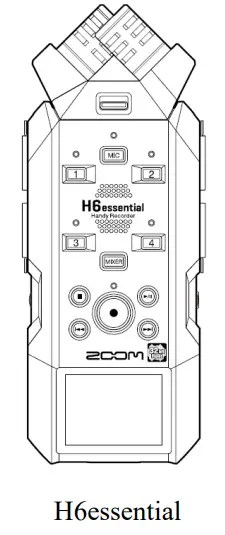


可以访问 Internet 的 Windows 或 macOS 计算机
支持的录制媒体 microSDHC:4 GB – 32 GB microSDXC:64 GB – 1 TB
Always format microSD cards on the H6essential after purchasing them new or using them with a different device.
■可访问性 安装过程
- 下载辅助功能安装程序 file.
- 提取 ZIP file.
- 复制提取的辅助功能安装 file 到 microSD 卡。
- 安装指南声音辅助功能。
- 确认指南声音辅助功能已正确安装。
安装指南声音辅助功能
本指南以安装英文版 1.00 的引导音为例amp勒。
- 下载辅助功能安装程序 file.
下载 ZIP file 包含辅助功能安装 file 来自 H6essential 下载页面。
 在 Windows 上
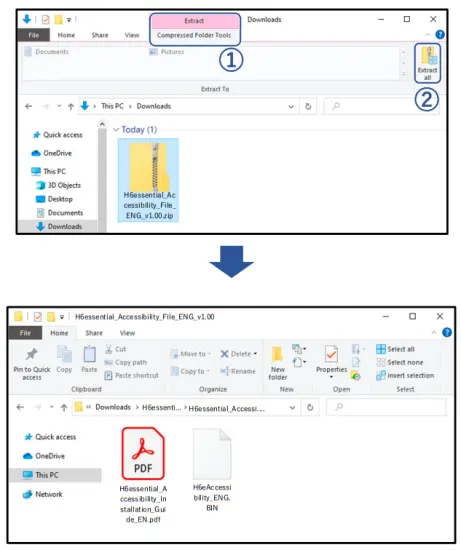
 - 提取 ZIP file.
选择包含下载的 ZIP 文件的文件夹 file。点击 ①“压缩文件夹工具”,然后点击 ②“全部提取”。这样就可以提取 ZIP 文件了 file.
- 复制辅助功能安装 file 到 microSD 卡。
复制“H6eAccessibility_ENG.BIN” file 到 microSD 卡。

在 macOS 上
2. 解压 ZIP 文件 file.
下载完成后,打开默认出现在Dock最右边的①“Downloads”文件夹,然后点击②。已下载 file将显示。

3.复制辅助功能安装 file 到 microSD 卡。
复制“H6eAccessibility_ENG” file 到 microSD 卡。

以下步骤在 Windows 和 macOS 上相同。
4. 在 H6essential 中安装新电池或连接 AC 适配器。
笔记
如果剩余电池电量低,则无法安装辅助功能。
5. 将 microSD 卡插入 H6essential。
 6. 滑动
6. 滑动  朝向
朝向  直至显示屏变为活动状态。

这将打开 H6essential 电源并在显示屏上打开主屏幕。

7. 在主屏幕上,使用  选择
选择 (系统)并按
  .
.

这将打开系统设置屏幕。
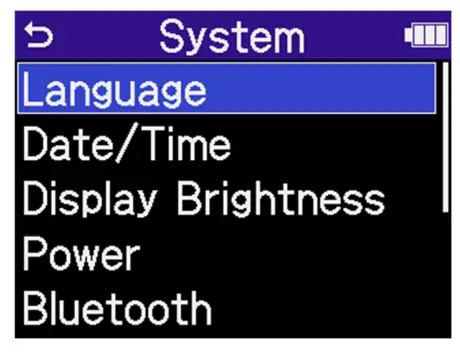
8.使用 选择“辅助功能”并按 .

9.使用 选择“版本”并按 .
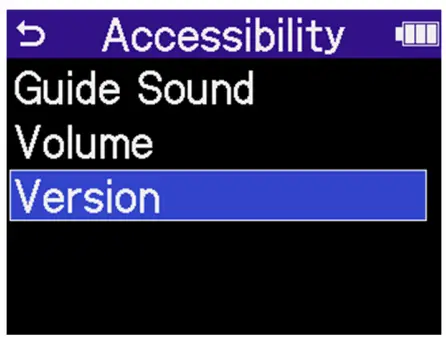
10.使用 选择“安装”,然后按 .

11.使用 选择“执行”并按 .

将执行安装。
笔记
在安装辅助功能期间,请勿关闭电源或取出 microSD 卡。
如果安装失败,将出现“请更新辅助功能!”。
如果发生这种情况,请关闭电源一次并确认 microSD 卡已正确装入。
然后,打开电源并再次尝试安装。
确认指南声音辅助功能已正确安装
检查H6essential使用的引导声音信息。
- 在主屏幕上,使用 选择 (系统)并按 .
 这将打开系统设置屏幕。

- 使用 选择“辅助功能”并按 .

- 使用 选择“版本”并按 .

- 检查无障碍指南声音所使用的语言和版本。

● ZOOM CORPORATION will bear no responsibility for any losses or third-party claims resulting from the use of this software. Moreover, distribution, sale, leasing, rental, alteration, and reverse engineering without permission of this software are prohibited. The specifications of this software and the contents of this document could be changed without notice in the future.
- 未经许可,禁止部分或全部复制或重印本手册。
- Microsoft 和 Windows 是 Microsoft 企业集团的商标。
- macOS 是 Apple Inc. 的商标。
- microSDXC 标志是 SD-3C LLC 的商标。
- 本文件中的其他产品名称、注册商标和公司名称均属于其各自公司的财产。
- 本文档中的所有商标和注册商标仅用于标识目的,并不旨在侵犯其各自所有者的版权。
- 这些说明中的插图可能与实际屏幕不同。
©2024 ZOOM 公司 Z2I-5174-02
文件/资源
 |
ZOOM H6essential Bit Float 便携式录音机 [pdf] 安装指南 H6essential Bit Float 便携式录音机、H6essential、Bit Float 便携式录音机、Float 便携式录音机、便携式录音机、录音机 |