

 源-RTL
源-RTL
用户指南
Source-RTL 简介
作者:Source Elements | 最后发布于:09 年 XNUMX 月 XNUMX 日 2023
本文是 Source-RTL 1.0 用户指南的一部分
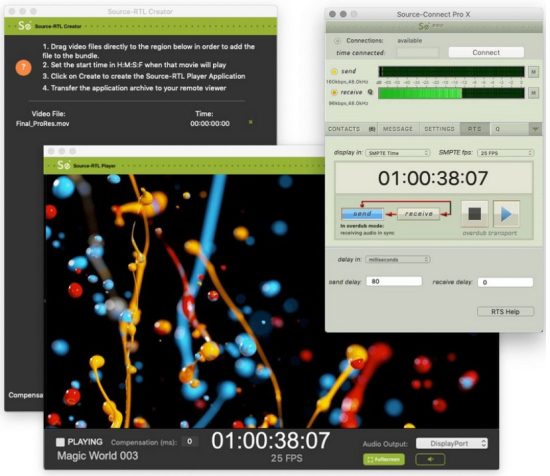
Source-RTL Remote TimeLine Creator & Player 是一款非常简单的支持 RTS(远程传输同步)的应用程序,允许在人员不需要 DAW 的情况下进行远程 ADR。
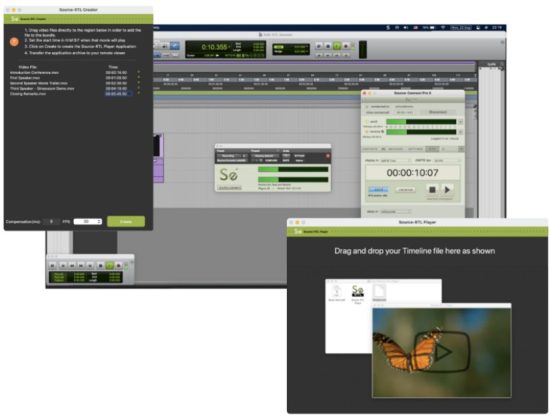
唯一的要求是两边都安装 Source-Connect Standard 或 Pro。除了 Source-Connect 和 RTL Player 之外,无需打开任何应用程序。
Source-RTL 的技术要求
作者:Source Elements | 最后发布时间:17 年 2024 月 XNUMX 日
本文是 Source-RTL 1.0 用户指南的一部分
Source-RTL 旨在与 Source-Connect 一起运行,因此其要求相同。然而,与 Source-Connect 不同的是,Source-RTL 仅在 Mac 10.10 及更高版本上运行。
最低推荐配置
对于Mac,推荐配置如下:
- macOS 10.14(“Mojave”)
- 1 GHz Intel Core i7,2GB RAM
- 1MB 或更高的互联网上传速度
支持的操作系统
- Source-RTL 支持 macOS 10.10 – 10.15。
当前支持的视频格式和编解码器
作者:Source Elements | 最后发布时间:15 年 2022 月 XNUMX 日
本文是 Source-RTL 1.0 用户指南的一部分
本文列出了多媒体 file Source-RTL 支持的类型和视频编解码器。
File 类型
Source-RTL Creator 支持的视频格式如下:
- MP4
- 金属氧化物变阻器
- 3GP
目前不支持其他视频格式。
视频编解码器
以下是 Source-RTL 支持的视频编解码器:
- 苹果专业版
- MPEG-4
- H.264(首选)
- DV 视频和 MPEG-2 系列中的几种格式。
不支持以下编解码器:
- DNxHD 编解码器(例如amp例如,DnxHD36)
- HEVC 编码的 QuickTime 视频或电影
请注意,特定的计算机、笔记本电脑或设备可能支持其他格式或 file 上面未列出的类型。
下载并安装 Source-RTL
作者:Source Elements | 最后发布时间:24 年 2024 月 XNUMX 日
本文是 Source-RTL 1.0 用户指南的一部分
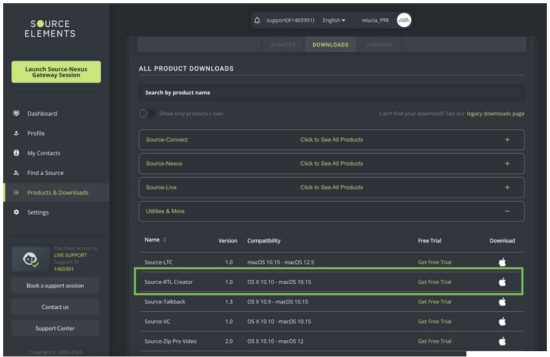
您可以在以下位置找到 Source-RTL 以及任何其他 Source Elements 软件 我们的 web地点。 只是 登录 使用您的帐户名并前往 下载 部分。
笔记: 要访问下载页面,您需要一个免费的 iLok 帐户和一个有效的 RTL 评估或购买许可证。
如果您申请了评估许可证,或者购买了许可证,则应该同时创建一个新的 Source Elements 帐户。使用此帐户登录您的帐户并下载软件。
需要注册一个 Source Elements 帐户吗?
查看 本文 了解更多信息。
下载安装程序
进入仪表板后,向下滚动到“我的下载”页面。
安装 Source-RTL
您现在应该已经下载了适合您的 iLok 许可证的正确软件。
启动安装程序并按照说明操作。新版本的 Source-RTL 将覆盖现有版本。
一眼看去,Source-RTL Creator 和 Player
作者:Source Elements | 最后发布时间:31 年 2025 月 XNUMX 日
安装 Source-RTL 后,您将看到一个名为 Source-RTL Creator 的应用程序,它允许您拖放视频来创建时间线。您将看到的界面如下:
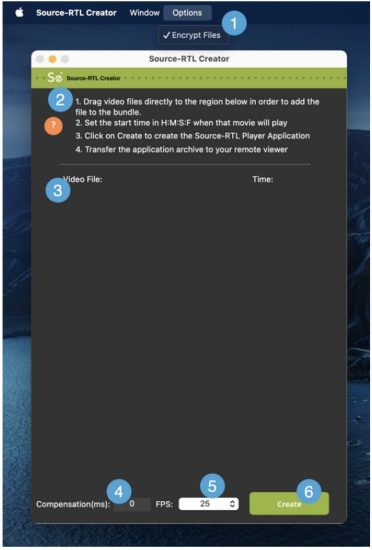
- 加密 files. 此选项允许您为视频设置密码 - 默认情况下启用。
- 快速入门指南。 该应用程序附带一组快速说明,以便开始使用 Source-RTL 创建器。
- 视频拖放区。 您可以放置的区域 file创建远程时间线。请参阅第 5 页,查看当前支持的视频格式和编解码器列表。
- 补偿(毫秒): 输入框中可输入补偿时间(以毫秒为单位)。补偿值用于在输入和输出时间码之间设置可能的延迟偏移,以补偿音频或网络延迟。
- 每秒帧数: 视频中静态图像在屏幕上显示的每秒帧数(频率)。默认情况下,该值设置为 30
- 创建按钮。 Source-RTL 上的“创建”按钮将开始创建您将发送到遥控器的 Source-RTL 播放器应用程序 view呃。
当你将 Source-RTL 播放器发送到你的遥控器时 view他们将看到以下界面(根据您上传的内容,视频图像会有所不同):
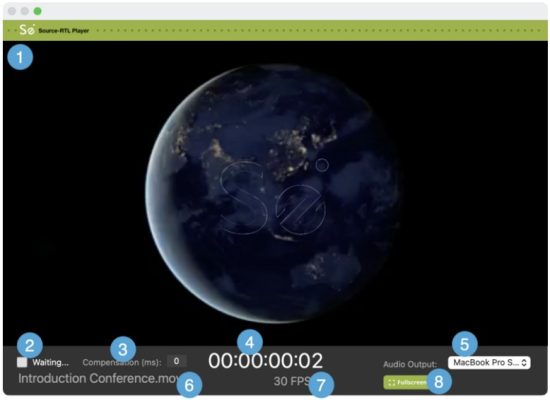
- 视频重现: 一旦 RTS 会话开始,您放置在视频放置区的视频就会在这里播放。
- “正在等待...”消息: 在 RTS 会话启动前,Source-RTL 播放器会显示“等待…”消息。正确启动并配置 RTS 会话后,您将看到“正在播放”。
- 补偿(毫秒): 以毫秒为单位的只读显示补偿时间。
- 时间码显示: 时间码格式的时间主计数器(HH:MM:SS 帧)
- 音频输出: 遥控器 view用户可以配置输出设备(扬声器)来收听 Source-RTL 播放器中的视频。
- 视频 file 姓名: 正在播放的视频的名称。
- 每秒帧数: 视频每秒的帧数 file 正在播放。
- 全屏: 默认情况下,Source-RTL 播放器将以 view 不会占据整个屏幕。点击此按钮即可进入全屏模式。
快速入门:Source-RTL 创建器和播放器
作者:Source Elements | 最后发布时间:31 年 2025 月 XNUMX 日
本文是 Source-RTL 1.0 用户指南的一部分
远程时间线快速入门:版本 1.0.3
Source-RTL Remote TimeLine Creator & Player 是一款非常简单易用、支持 RTS(远程传输同步)的应用程序,允许进行远程 ADR,而无需使用 DAW。唯一的要求是两端都安装 Source-Connect Standard 或 Pro。除了 Source-Connect 和 RTL Player 之外,无需打开任何其他应用程序。
本文可以作为view。该产品正在快速开发中,因此新功能正在快速添加,我们欢迎您提供反馈,告诉我们您需要了解哪些功能,以便您能够提前了解tag此工作流程的 e。
工程师方面
- 在 DAW 中设置帧速率以匹配您的项目。
- 将您想要发送给艺人的视频拖到创作者窗口。
- 设置电影播放的时间(以小时、分钟、秒和帧为单位),以便与您的 DAW 会话相匹配。
- 点击“创建播放器应用”按钮。系统会在您指定的位置创建一个存档。
- 使用任何方式将此档案传输给您的人才 file 接送服务。
如果您使用 Dropbox 传输您的 file,请确保在发送 Dropbox 链接时添加 ?dl=1 或指示您的人才下载 file 从 Dropbox 窗口的右上角。
人才方面
- 解压 zip 文件 file. 请勿将应用程序从文件夹中移出。
- 右键单击该应用程序以将其打开。在 Catalina 上,您需要允许权限,因为此应用程序尚未经过公证。
- 可选择设置 SMTPE fps 菜单(仅用于 Source-Connect 和 RTL 播放器之间的同步视觉验证)
- 设置艺人用来收听视频的音频输出设备,或者他们也可以选择将音频静音。
手术
- 工程师必须正确配置 Re Wire 和 RTS(参见 RTS 清单).
- 使用 ADR 同步模式/Overdub Transport 模式。
- 艺人的视频将开始播放,并且您的 Pro Tools 传输将被延迟,直到同步音频通过 Source-Connect 返回,从而触发您的 DAW 追逐艺人的画面。
- 现在,您将可以听到与本地视频同步的艺人的音频。
建议
请参阅涵盖使用 ADR 同步模式的 RTS 清单,以及解决 Re Wire 错误和有关最佳实践的讨论:
- 重新布线清单: https://support.source-elements.com/show/quickstart-checklist-forsourceconnect-rts
- 将 RTS 与 Pro Tools 结合使用: https://support.source-elements.com/show/remote-transport-sync-rtsand-pro-tools
笔记
- 工程师方面需熟悉 Source-Connect 和 Remote Transport Sync。如需培训,请与我们预约支持服务。
- 许多人才都在使用 macOS 10.15 Catalina。参见 https://support.sourceelements.com/show/sourceconnect-and-macos-catalina-1015
– 在应用程序经过公证之前,使用屏幕共享应用程序来设置人才可能会有所帮助:有些人可能会发现在 macOS Catalina 10.15 中打开未经公证的应用程序很困难。
工程师使用 Source-RTL Creator
作者:Source Elements | 最后发布时间:26 年 2023 月 XNUMX 日
Source-RTL Creator 的使用非常简单直接。打开应用程序后,您将看到快速入门指南。
在开始之前,您需要准备要导入 Source-RTL 的视频。RTL 支持以下视频格式:
- MP4
- 金属氧化物变阻器
- 3GP
目前不支持其他视频格式。
导入 File 进入 Source-RTL
视频准备好后,将其拖放到 Source-RTL Creator 中。 file 将显示在“视频 File”列表,以及您添加到应用程序中的任何其他列表。
提示: 如果您要向 Source-RTL Creator 添加多个视频,则它们必须具有相同的帧速率。
您添加到应用程序的视频将显示在“视频 File“ 部分。
您将能够从“时间”部分设置每个视频的开始时间(HH:MM:SS:FF)。
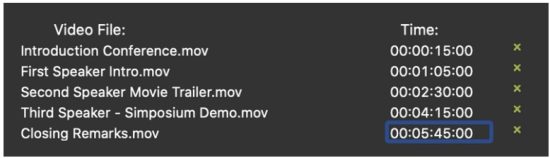
您还可以使用时间戳旁边的“x”图标删除视频amp.
在创建 Bundle 之前配置其他设置
在 Source-RTL 应用程序的底部,您将看到一个页脚部分,其中有两个可配置的附加设置:

- 补偿(以毫秒为单位):用于补偿音频、网络(或其他)延迟,从而在输入和输出时间码之间形成可能的延迟偏移。它可用于微调 Source-RTL 和 Source-Connect 之间的同步。
- FPS(每秒帧数):视频中静态图像在屏幕上显示的频率。默认设置为 30。
确保这些设置与您的 DAW 会话相匹配。
创建捆绑包
准备就绪后,点击绿色的“创建”按钮创建 Source-RTL 播放器应用程序。您可以在以下对话框中设置播放器的标题和下载位置。
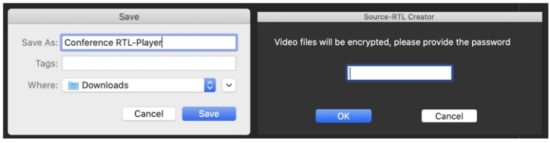 If File 选项菜单中启用了加密,您还将被提示为视频设置密码。
这将创建一个 .ZIP file 在您选择的文件夹中包含以下内容 files:
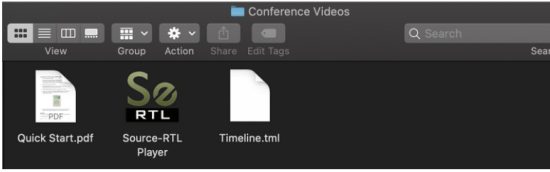
您可以通过双击 Source-RTL Player 来验证视频的播放效果:
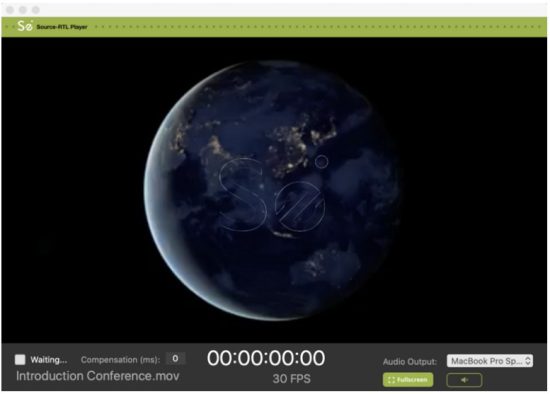
“等待”设置由远程用户控制。他们只能处于“等待”状态才能接收和播放视频并触发RTS。
将礼包发送给你的人才
确认播放器设置正确,时间线已验证后,传输 Timeline.tml file 发挥你的才能 file 接送服务。
如果您使用 Dropbox 传输您的 file,请确保在发送 Dropbox 链接时添加 ?dl=1 或指示您的人才下载 file 从 Dropbox 窗口的右上角。
使用 Source-RTL 播放器:快速入门
作者:Source Elements | 最后发布时间:13 年 2023 月 XNUMX 日
本文是 Source-RTL 1.0 用户指南的一部分
- 在连接到您的工程师之前,您必须打开 Source-RTL 播放器。
右键单击该应用程序即可打开。在 Catalina 上,您需要授予权限,因为此应用程序尚未公证。请参阅此处了解如何打开它。 - 拖动 Timeline.tml file 到程序中。
- 设置音频输出设备 您可以用它来收听视频,或者如果他们愿意的话,您也可以将音频静音——您的工程师将帮助您做出决定。
- 登录Source-Connect 并与您的工程师建立联系。
- 连接成功后,前往 RTS 菜单并点击“接收”。按钮会变为绿色(只有选中的按钮才会变为绿色)。您也可以选择将 SMPTE fps 菜单设置为您在 Source-RTS 播放器窗口中看到的值。
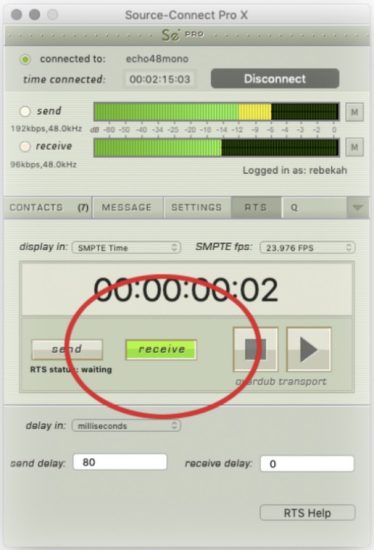
- 在退出 Source-RTL 播放器之前,您必须执行以下操作之一:
● 断开与工程师的连接。
● 取消点击接收按钮。
● 退出Source-Connect。
重要的: 请勿将应用程序从解压的文件夹中移出,否则它将不再运行。
如需支持,请发送电子邮件 support@source-elements.com
Source-RTL 故障排除
作者:Source Elements | 最后发布时间:13 年 2025 月 XNUMX 日
本文是 Source-RTL 1.0 用户指南的一部分
注意事项和已知问题
- 我们建议双方使用 Source-Connect 3.9 版本作为 源流 此版本对所有用户均启用,这意味着不需要端口转发,大大减少了人员设置的工作量。
- 使用 Dropbox 传输时 files,请确保将 ?dl=1 参数附加到您的 URL 所以你的人才会下载 Zip 档案。这将 强制下载他们的 file.
- HEVC 编码的 Quick Times 可能无法在所有系统上播放。
- 在极少数情况下,Source-RTL 播放器中的静音按钮可能无法显示。由于 Source-RTL 播放器默认启用静音功能,您需要点击红色区域来取消静音。
报告问题
要报告问题,请提供以下信息:
- Source-RTL 构建编号(可从关于 Source-RTL 创建器框中获取)
- 系统配置(操作系统、计算机硬件)
- 网络配置,例如 LAN、DSL、无线等
- 源 RTL 设置:用户名、设置
- 例如带宽报告amp来自 http://speedtest.net
- 描述问题发生时您正在采取的措施,例如ample 您连接到了谁以及设置是什么可通过电子邮件、电话和直接通过 Source-RTL 获得技术支持
联系我们
联系 Source Elements 获取技术和一般支持:
- 电子邮件:发送电子邮件至技术支持: support@source-mail.com
- 电话:请在此查看我们的电话号码: http://source-elements.com/contact
文件/资源
 | 源 RTL 远程语音 |
参考
- 用户手册manual.tools