


源元素 Source-Zip Pro 视频
产品信息
规格
- 产品名称:Source-Zip Pro Video
- 兼容性:macOS 10.10 及更高版本
- 支持的架构:Mac-Intel
介绍 Source-Zip Pro Video
Source-Zip Pro Video 是用于 Mac OS X 的压缩视频和音频的应用程序 files——以及辅助 file诸如会话 files、文本或其他包含任何数字音频工作站或非线性编辑器会话的内容——压缩 file 以及名为 Source-Unzip Video 的随附应用程序。 其主要目的是使同一 DAW 或 NLE 的两个用户能够以快速且易于使用的方式共享会话。 它还可用于存档,因为它显着限制了硬盘驱动器空间或传输全分辨率视频和音频会话所需的时间。 兼容视频 file根据用户选择,遇到的 s 使用有损视频编码压缩或保持原样,所有兼容的音频 file使用三种有损模式的最新 AAC 技术或无损模式下的 ALAC 编解码器,您的会话文件夹中包含的 s 将使用最新的 AAC 技术进行压缩。
视频压缩
Source-Zip Pro Video 将压缩当前视频 file使用其中一种视频编码方法和 Source-Unzip Video 将执行此过程的逆过程,创建一个 file 就其视频特性而言,它与原始版本相同,因此无需重新链接即可在会话中加载 file秒。 唯一的区别是视频有损压缩导致的质量损失 file.
支持音频元数据
与其他压缩方法不同,Source-Zip 专门设计用于支持音频应用程序和 DAW,例如 Pro Tools。 当您使用 Source-Zip 压缩您的音频会话时,您的元数据将保持完整并由 Source-Unzip 重新创建以实现结构精确的会话,准备好在另一台计算机上打开而无需告诉应用程序在哪里可以找到音频 files.
Source-Zip Pro Video 有什么新功能?
Source-Zip Pro Video 1.0 适用于 MacOS 10.10 及更高版本; 它遵循 Source-Zip 2.0 范式,其中压缩数据 file 与 Source-Unzip 应用程序分开存放。这意味着您只需将应用程序发送给收件人一次,之后他们只需要您的压缩文件 files.
Source-Zip Pro 视频兼容性
Source-Zip Pro Video 以 macOS 二进制可执行格式发布,支持 Mac-Intel 架构,并与 macOS 10.10 及更高版本的所有版本兼容。
安装
下载和安装 Source-Zip Pro 视频
- Source-Zip Pro 视频的安装程序可以在您的 Source Elements 帐户的下载部分找到,网址为 https://dashboard.source-elements.com/.
- 下载并安装该软件后,系统将提示您使用 7 天的试用许可证或购买的无时间限制的许可证激活它。 在试用模式下没有功能限制; 在该许可证处于活动状态时,它可以在任何许可状态下以全部功能运行。 安装程序包含最新的 iLok 驱动程序,如果系统中尚不存在,则需要安装这些驱动程序。 iLok 驱动程序的安装是可选的,可以在运行 Source-Zip Pro 视频安装程序时通过在最终安装面板上选择自定义来选择退出。
- 请注意,需要最新的驱动程序才能运行 Source-Zip Pro Video。 默认情况下,Source-Zip Pro Video 应用程序安装在系统根驱动器的 /Applications 文件夹中。 建议将它放在 dock 中,这样它就可以用作 droplet 应用程序:这意味着您可以拖放包含您的会话数据和相关内容的文件夹 files 直接放在应用程序的图标上,触发它压缩那个拖放的文件夹。
卸载 Source-Zip Pro Video
可以通过将应用程序移至垃圾桶来卸载 Source-Zip Pro Video。
Source-Zip Pro Video 概览
首次打开Source-Zip Pro Video应用程序时,您将看到以下应用程序界面。 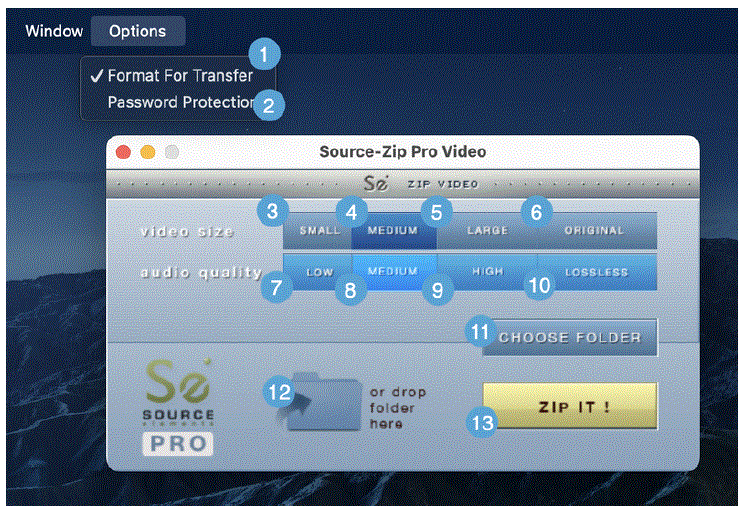
- 格式 转学: 创建 Source-Unzip 的存档版本以及压缩文件 file.
- 密码保护: 密码保护生成的 .zsp file 使用 RSA 加密。
- 视频大小 – small:最激进的压缩选项,它会生成 file 体积最多可小 60 倍。
- 视频大小 – 中等:中等质量的视频编码。
- 视频大小 – 大:以最高的质量产生最小的视频质量损失,但会导致较大的 files.
- 视频大小 – 原文:添加到Source-Unzip的视频根本没有被压缩。
- 音频质量 – 低:使用 96kbps 的 AAC 进行音频编码。
- 音频质量 – 中等:使用 128kbps 的 AAC 进行音频编码。
- 音频质量 – 高:使用 160kbps 的 AAC 进行音频编码。
- 音频质量 – 无损:使用 ALAC 编解码器进行音频编码。
- 选择文件夹: 一个按钮,可以让你打开 file 浏览器对话框允许您选择要压缩的现有文件夹。
- File 上传区域: 这 file 拖放区域允许您将文件夹图标拖放到 Source-Zip 应用程序中。
- 拉链 它!按钮: 启动压缩过程的按钮。
Source-Zip Pro 视频入门
要开始使用 Source-Zip Pro Video,请按照以下步骤操作。您可以在后续文章中找到有关所有这些步骤的更多信息。
- 打开 Source-Zip Pro Video。如果您还没有下载安装程序,请从 Source Elements 仪表板下载并运行它。
- 您需要一个 iLok 许可证才能使用 Source-Zip Pro Video,因此请确保在您的电脑上激活该许可证。申请完成后,会出现一个登录提示,您可以在其中输入我们的 iLok 凭证并选择您的许可证。
- 选择您想要压缩的视频大小和音频质量 file 拥有。
- 单击“选择文件夹”并选择您的目标文件夹 file系统。
- 准备好后,将要压缩的视频拖放到 Source-Zip 中。
- 如果你还想用密码保护你的 file,点击 Apple 菜单栏上的“选项”>“密码保护”选项。
- 准备好后,单击“ZIP IT!”。
Source-Zip Pro 视频 – 已接受音频 File 类型
Source-Zip Pro Video 接受 WAV、BWAV 和 AIFF file 任何 s 处的类型amp乐率。 它目前只接受单声道和立体声 files。 任何 file它不支持的 s 将被添加到生成的存档中,但是 file 大小不会改变。
Source-Zip Pro 视频许可
Source-Zip Pro Video 使用 iLok 许可。 它不需要 iLok,但如果您想使用 iLok,它是兼容的。 对于希望与其一起使用 Source-Zip Pro Video 的每个主机,您需要单独的许可证。 有关许可详细信息、定价和支持,请联系 Source Elements。
首次使用 Source-Zip Pro Video
Source-Zip Pro Video 的使用非常简单。该应用程序可以通过两种方式启动:
- 双击应用程序图标。
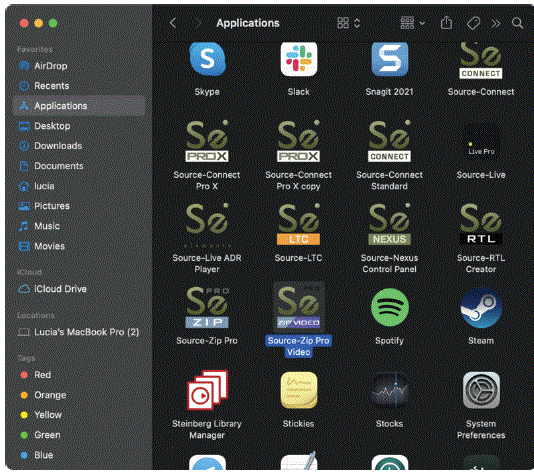
- 将文件夹拖放到 Finder 或 Dock 中的图标上。

Source-Zip Pro 视频高级功能
Source-Zip Pro Video 提供两项高级功能:密码保护和浏览解压缩 files.
密码保护
- 使用 Source-Zip Pro Video,您可以选择密码保护 .szp file 使用 RSA。 从 Apple 菜单栏中选择“密码保护”:
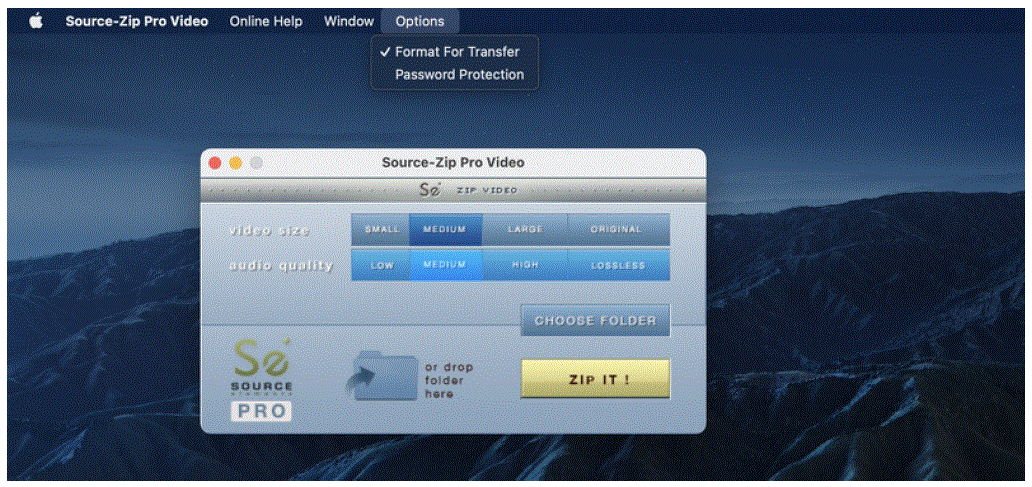
- 当您创建 Source-Unzip 时 file,系统会要求您设置密码。
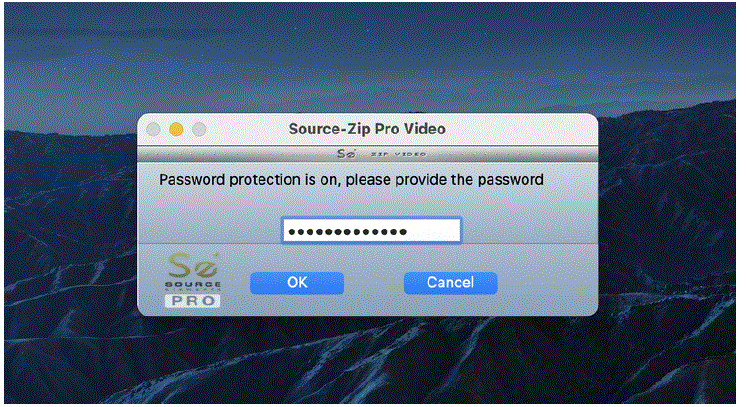
重要的: 如果您忘记了密码,我们没有办法找回,因此使用密码时请小心。
浏览 Files
创建 .szp 时 file 使用 Source-Zip Pro Video,在解压缩过程中,最终用户可以选择 files 已解压缩。 当 .szp file 很大,你知道你只需要几个 files.
Source-Zip Pro 视频关于 Box
单击主窗口上部的 Source-Zip Pro Video 徽标或进度条会将用户定向到 Source-Zip web站点以查找此帮助指南。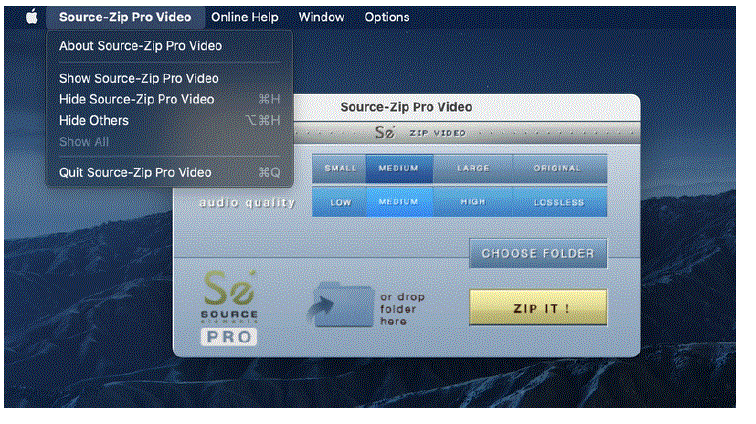
Source-Zip Pro 视频选项
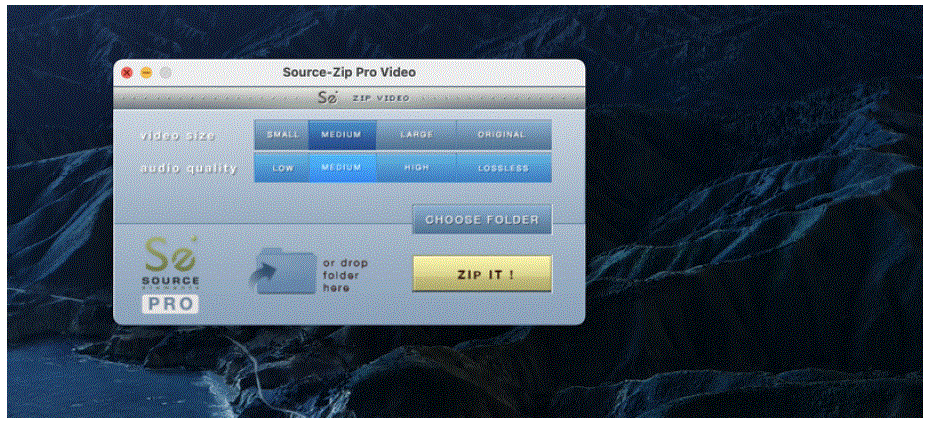
在 Source-Zip Pro Video 主窗口中,您可以:
设置视频大小和压缩质量
- 小的: 激进的视频编码,使视频尺寸缩小 60 倍 file.
- 中等的: 中等质量的视频编码。
- 大的: 最高质量,更大 file 尺寸但质量损失最少。
- 原来的: 不压缩视频 file根本就沒有。
设置音频大小和压缩质量
- 小/低: 使用 AAC 以 96 kbps 进行音频编码
- 中等的: 使用 AAC 以 128 kbps 进行音频编码
- 大/高: 使用 AAC 以 160 kbps 进行音频编码
- 大/无损: 使用 ALAC 编解码器的音频编码
传输格式
Source-Zip Pro Video 的大部分用途是发送 file通过网络。 许多网络传输协议并不接受所有 file 类型,例如由 Source-Zip Pro Video 创建的 Source-Unzip Application。 通过选中此选项,将创建一个存档应用程序,使其立即准备好进行网络传输和存储。
选择文件夹
通过单击选择文件夹,您将打开一个 file 浏览器对话框,使您能够选择要压缩的现有文件夹。 也可以通过将文件夹图标拖放到以下位置来选择文件夹:
- 在主窗口的指定区域(此处放置文件夹)
- 在 Finder 或 Dock 中应用程序图标的正常位置上,如果您已将应用程序图标拖放在此处以便快速访问。
- 在启动应用程序时出现在停靠栏中的正在运行的应用程序图标上。
拉上拉链!
压缩它! 按钮开始压缩过程。 单击它时,系统将提示您为压缩存档选择所需的输出名称。 选择地点和地点后 file 名称,压缩开始。 在压缩过程中,Source-Zip Pro Video 会显示进度信息和完成前的剩余时间: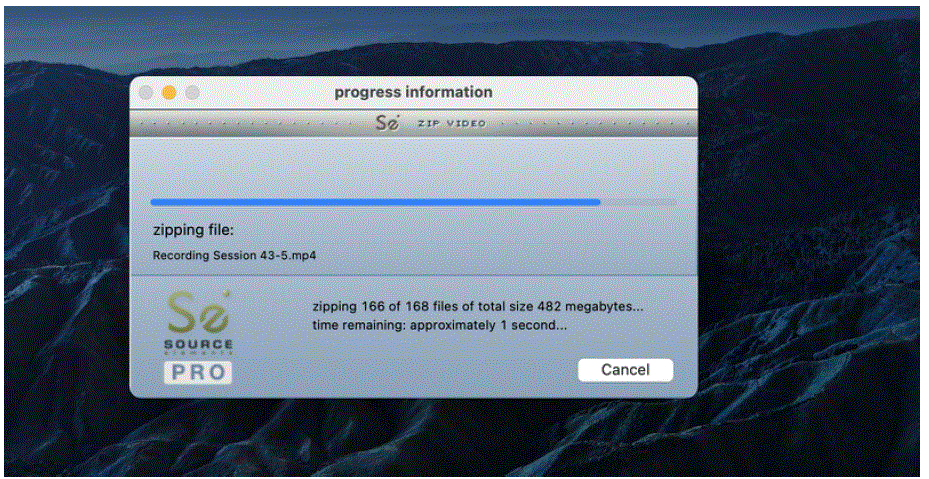
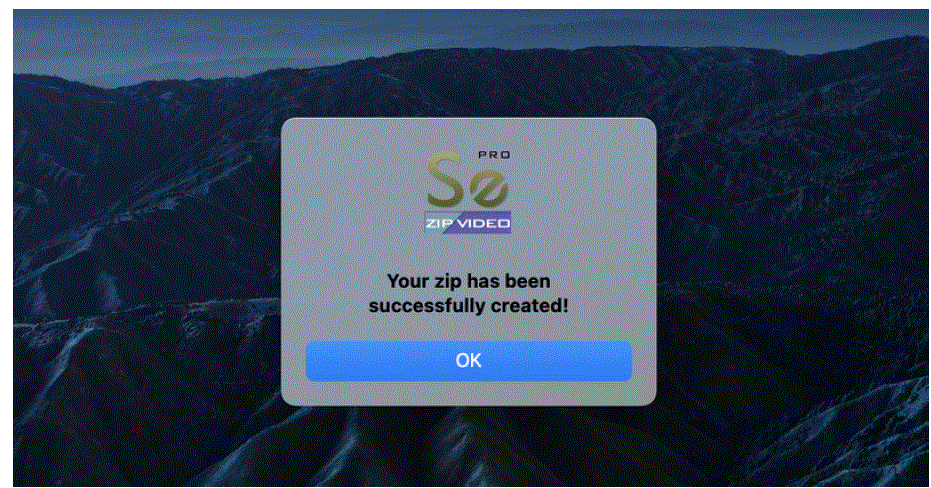
- 完成后,您将看到一个对话框,表明 Source-Zip 过程已完成:
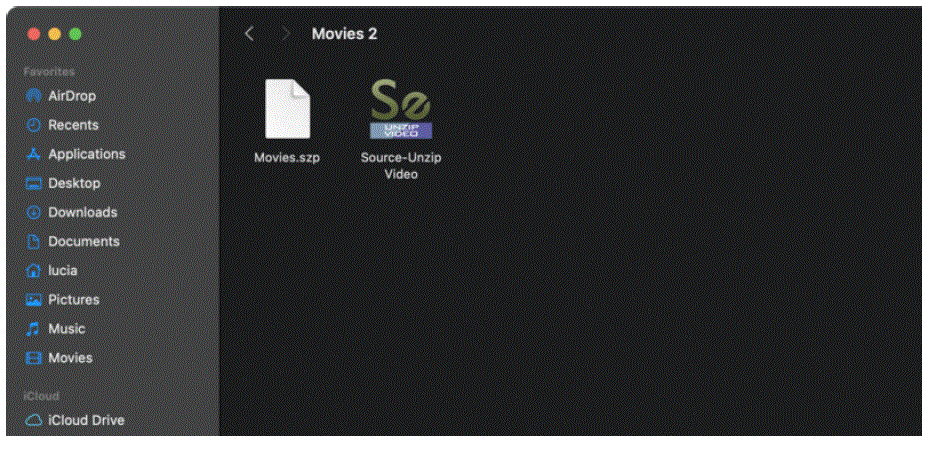
- 您现在将拥有一个新的 .szp file 和您命名文件夹中的 Source-Unzip Video 应用程序:
Source-Zip Pro Video – 视频压缩和 File 尺寸
Source-Zip Pro Video 使用一系列编解码器进行编码过程,这取决于输入 file 编解码器和格式。支持多种编解码器,例如 DNxHD、Apple ProRes、H.264 等。您可以在此处查看支持的编解码器及其对应编码器的完整列表:
- QuickTime 格式(.mov、.qt + .mp4、.m4v、.m4a,如适用):
- 压缩编码为 H.264 或 Mpeg-4,具体取决于编解码器
- DNxHD、DNxHR 变体
- ProRes 变体 + ProRes XQ
- Mpeg-4 变体
- Mpeg-2 变体(包括 XDCAM 风格)
- 未压缩标清
- DV/DVC 变体(DV25、DV50、DVCAM、DVCPRO 等)
- DVCProHD(某些变体,仅编码)
- H.264(解码Baseline Profile 以获得最佳 CPU/编辑性能)
- AVC-I(一些变体,仅编码)
- JPEG 格式
- 苹果动画
- Avid RGB Packed(仅编码)
- Avid DV/DV100(仅编码)
- AVID Meridien 压缩(仅编码)
- Apple 中级(仅编码)
- MXF格式:
- 压缩编码为Mpeg-2
- DNxHD、DNxHR 变体
- ProRes 变体 + Prores XQ
- Mpeg-2 变体(维护亲file/支持的口味)
- DV/DVC 变体(仅编码)
- DVCProHD(仅编码)
- H.264(仅编码)
- AVC-I(仅编码)
- 视频格式:
- 压缩编码为Mpeg-4
- DV25、DV50、DVCAM
- DVCProHD(某些变体,仅编码)
由此产生的 file 视频大小 file 取决于输入编解码器和用户质量选择,范围可以是原始的 1/60 到 1/3 file,或者选择“原始”选项时不压缩。
Source-Zip Pro Video – 音频压缩和 File 尺寸
Zipped 中的小结果 file 最小的尺寸,大约是原来的1/10 file 在尺寸方面。 质量随着 Medium 和 High 的增加而上升,但是它伴随着稍微大一点的 Source-Unzip file 尺寸。 无损保持精确的原始质量和由此产生的压缩 file 大约是原来的1/2 file 尺寸。
我选择哪种压缩方式?
您选择什么压缩模式取决于对方需要对会话做什么。 Small/Low 或 Medium 非常适合 ADR 会话和监听,而 Large/High 是您想要最佳质量的最佳选择view正在开会。 发送需要立即混合或发布的会话时,建议使用原始/无损。
源解压视频和 .szp File
- 压缩过程的结束将产生一个新的 Source-Zip file 以扩展名 .szp 结尾和系统上相应的 Source-Unzip Video 应用程序。
- Source-Unzip 不受版权保护,无需在另一台计算机上获得许可即可解压缩。
- 你可以给 .szp Source-Zip file 任何你想要的名字。 的名称 file 将决定最终文件夹的名称。任何人都可以在任何兼容的 macOS 系统上运行 Source-Unzip Video,无需任何许可证。 file 并且应用程序可以通过互联网、便携式存储驱动器或任何其他数字传输方式发送,并且在运行解压缩过程时,最终用户可以按照压缩文件的格式重新创建解压缩的档案。 对于前amp乐,音频 files 被重新创建为 WAV、BWAV 或 AIFF files,取决于原始类型。
解压缩.szp Files
解压 .szp file因此,您将需要 Source-Unzip Video 应用程序。 您可以通过多种方式打开应用程序:
- 双击应用程序图标。
- 拖动.szp file 到应用程序图标。
您可以随时拖动 .szp file 到应用程序窗口,或者您可以单击“查找存档”按钮。 一旦你加载了 .szp file 您现在可以解压缩了: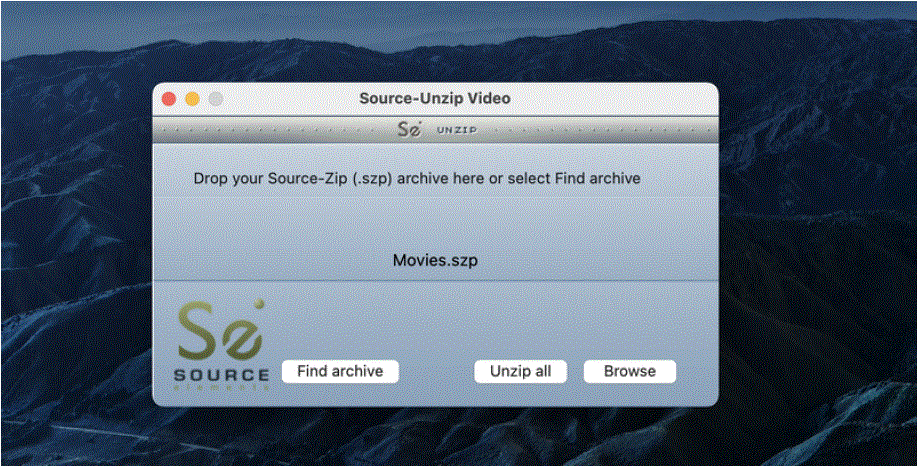
- 一旦您关联了您的 .szp file 使用 Source-Unzip Video 应用程序,单击 Unzip 按钮。 这将生成一个结构与原始文件夹相同的文件夹。 该文件夹的名称与 Source-Zip 相同 file姓名。 如果在启动 Source-Unzip 的位置存在同名文件夹,系统将提示您选择覆盖现有文件夹或提供新文件夹名称以解压缩到其中。
- 解压缩时您会看到一个进度信息窗口:
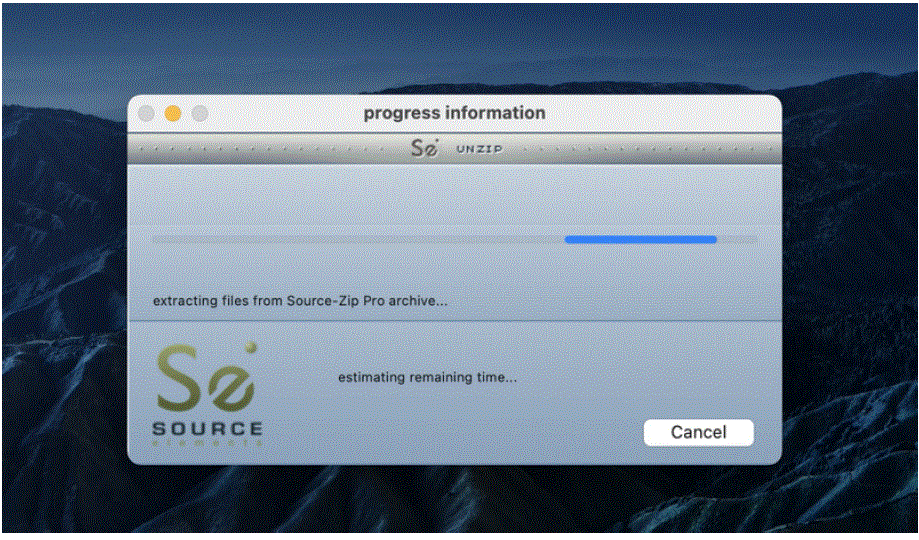
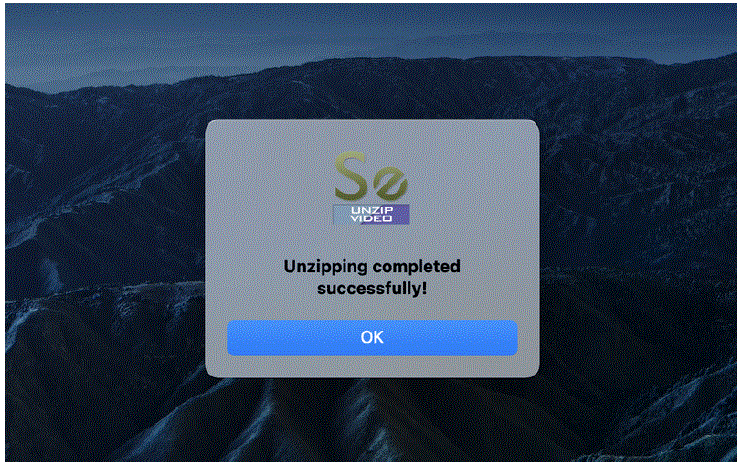
- Source-Unzip Video 将以“Ok!”的方式宣布其完成。 类似于 Source-Zip Video 的对话框。 解压缩的会话文件夹现在已准备好由您的数字音频工作站打开。
Source-Zip Pro Video 的错误报告和支持
- Source-Zip Pro Video 不提供任何实时支持。如果您在使用 Source-Zip Pro Video 时遇到问题或有任何可用性问题,请联系我们的电子邮件支持。
- 我们总是很高兴收到有关指定兼容系统的错误和不兼容性的通知。
- 我们不为上述不受支持的系统提供支持。联系源元素: https://source-elements.com/contact
常问问题
- 使用 Source-Zip Pro Video 时如何确保最佳视频质量?
- 为了保持最高的视频质量,请考虑在压缩期间选择“视频大小 - 原始”选项,以避免视频质量损失。
- Source-Zip Pro Video 可以在 Windows 操作系统上使用吗?
- 不,Source-Zip Pro Video 目前仅兼容 macOS 10.10 及更高版本。它不支持 Windows 操作系统。
文件/资源
 | Source-Zip Pro 视频 |
参考
- 用户手册manual.tools